

Eine Organisation ist ein eigener Arbeitsbereich in Vimonto Deploy mit eigenen Servern, Sites, Mitgliedern, Verbindungen und eigener Abrechnung. Alles, was du anlegst, gehört zu einer Organisation, und alle darin können es sehen, es sei denn, du beschränkst ein Mitglied auf die Server seiner Teams. Agenturen nutzen oft eine Organisation pro Kunde; ein Unternehmen braucht meist nur eine.
Bei der Registrierung bekommst du sofort eine eigene Organisation, die nach dir benannt ist (zum Beispiel „Organisation von Sam“). Du kannst sie umbenennen, weitere anlegen und Mitglied in Organisationen sein, zu denen andere dich einladen.
Zwischen Organisationen wechseln
Das Organisationsmenü sitzt oben links neben dem Logo und zeigt den Namen der Organisation, in der du gerade bist. Klicke darauf, um alle Organisationen zu sehen, zu denen du gehörst, und klicke auf eine, um sie zu öffnen.
Neben jeder Organisation in diesem Menü öffnet ein Zahnrad-Symbol direkt ihre Einstellungen.
Wenn du dich anmeldest oder die Startseite öffnest, öffnet Vimonto Deploy die Organisation, in der du zuletzt gearbeitet hast.
Eine Organisation anlegen
- Öffne das Organisationsmenü oben links.
- Klicke auf Neue Organisation.
- Gib einen Name ein, zum Beispiel den Namen deiner Firma, deines Kunden oder deines Teams. Du kannst ihn später ändern.
- Klicke auf Organisation erstellen.
Du wirst Owner der neuen Organisation, und sie öffnet sich sofort. Sie ist anfangs leer: Verbinde unter Integrationen einen Cloud-Provider und einen Git-Host und lege dann einen Server an.
Organisationseinstellungen
Öffne Einstellungen in der oberen Navigation der Organisation. Die Einstellungen sind auf Seiten in der linken Leiste aufgeteilt:
| Seite | Was du dort verwaltest |
|---|---|
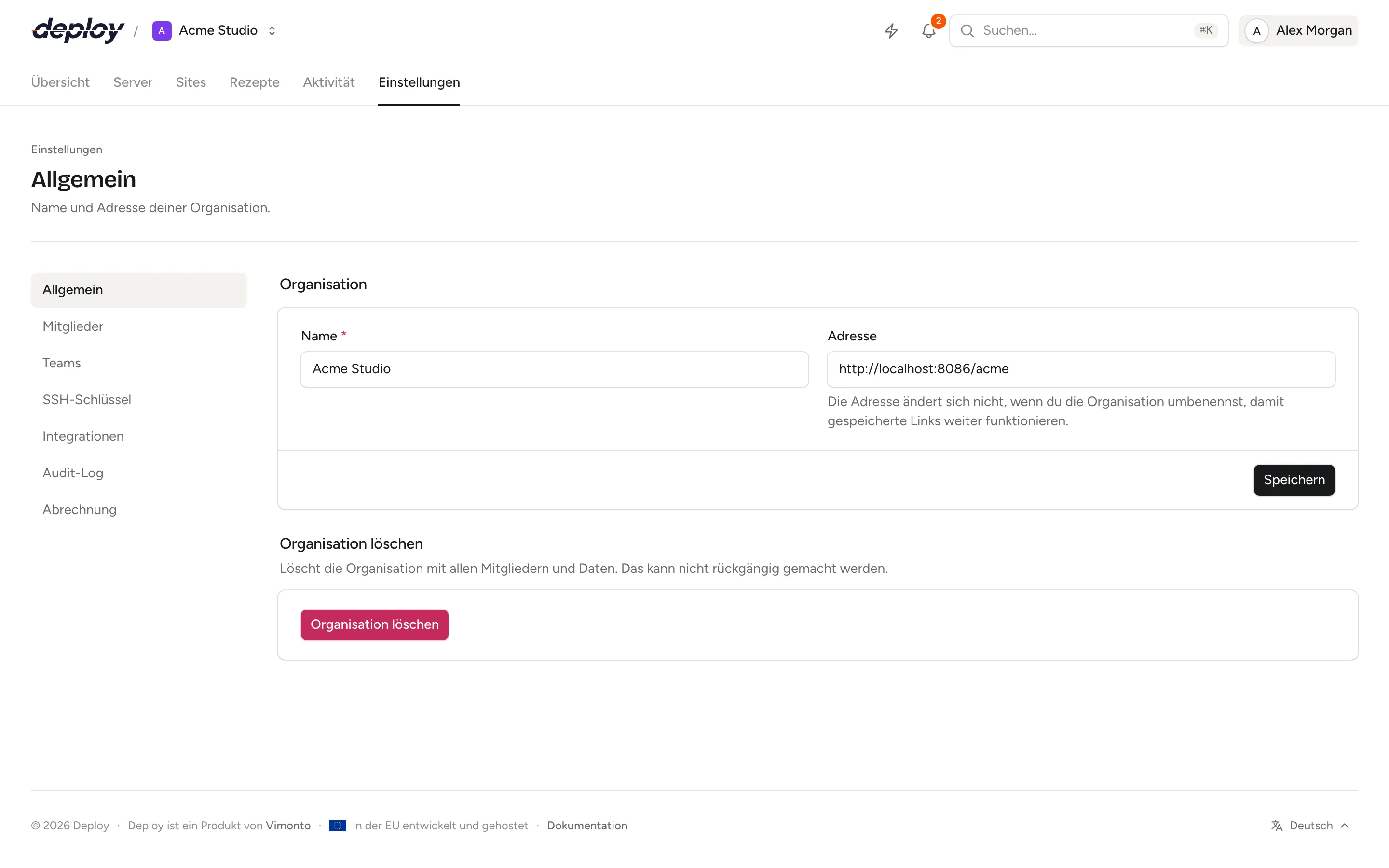
| Allgemein | Den Namen der Organisation, ihre Adresse, ob Mitglieder die Zwei-Schritt-Anmeldung brauchen, und das Löschen. |
| Mitglieder | Wer zur Organisation gehört und mit welcher Rolle. Siehe Mitglieder und Rollen. |
| Teams | Gruppen aus Mitgliedern und Servern, und welche Server jedes Mitglied sieht. Siehe Teams. |
| SSH-Schlüssel | Schlüssel, die jedem neuen Server hinzugefügt werden. Siehe SSH-Schlüssel. |
| Integrationen | Cloud- und DNS-Accounts, in denen Server angelegt und mit denen Domains verwiesen werden, Git-Accounts, aus denen Sites deployen, und Speicher für Backups. Siehe Integrationen. |
| Audit-Log | Wer wann was in der Organisation geändert hat. Siehe Audit-Log. |
| Abrechnung | Der Tarif (Kostenlos oder Premium), die Nutzung und das Abo. Siehe Abrechnung. |
Jedes Mitglied kann diese Seiten öffnen. Ob es sie ändern darf, hängt von seiner Rolle ab.
Eine Organisation umbenennen
- Öffne Einstellungen → Allgemein.
- Ändere den Name (höchstens 100 Zeichen).
- Klicke auf Speichern.
Zum Umbenennen brauchst du die Rolle Owner oder Administrator.
Was ist die Adresse der Organisation?
Das Feld Adresse auf der Seite Allgemein zeigt die URL der Organisation, zum Beispiel https://…/acme. Der letzte Teil, der Slug, wird beim Anlegen der Organisation aus dem Namen gebildet. Ist dieser Name schon vergeben, wird eine Zahl angehängt (acme-2).
Die Adresse ändert sich nicht, wenn du die Organisation umbenennst, damit gespeicherte Links und Lesezeichen weiter funktionieren. Sie lässt sich nicht bearbeiten.
Zwei-Schritt-Anmeldung verlangen
Owner und Administratoren können verlangen, dass sich jedes Mitglied nach dem Passwort mit einer Authenticator-App oder einem Passkey anmeldet. Codes per E-Mail zählen nicht, denn wer die E-Mails einer Person lesen kann, kann auch ihr Passwort zurücksetzen.
- Öffne Einstellungen → Allgemein.
- Klicke unter Zwei-Schritt-Anmeldung auf Verlangen. Du brauchst zuerst selbst eine Authenticator-App oder einen Passkey, damit du dich nicht aussperrst.
- Die Bestätigung sagt, wie viele Mitglieder noch keine haben. Klicke auf Zwei-Schritt-Anmeldung verlangen.
Das Panel listet die Mitglieder ohne App oder Passkey. Wenn sie die Organisation das nächste Mal öffnen, werden sie zu Account-Einstellungen → Sicherheit geleitet, mit der Meldung, dass die Organisation die Zwei-Schritt-Anmeldung verlangt. Dort können sie eine einrichten oder sich abmelden, aber die Organisation erst öffnen, wenn sie eine haben. Ihre anderen Organisationen sind nicht betroffen.
Um es rückgängig zu machen, klicke auf Nicht mehr verlangen und bestätige mit Nicht mehr verlangen. Beide Änderungen werden im Audit-Log festgehalten.
Eine Organisation verlassen
- Öffne Einstellungen → Mitglieder.
- Klicke neben deinem eigenen Namen auf Verlassen und bestätige mit Organisation verlassen.
Du verlierst sofort den Zugriff auf alles in der Organisation. Der einzige Owner kann nicht austreten: Mache zuerst jemand anderen zum Owner oder lösche die Organisation.
Wenn du deinen Account löschst, verlässt du jede Organisation auf dieselbe Weise. Eine Organisation, deren einziges Mitglied du bist, wird mit deinem Account gelöscht; bist du der einzige Owner einer Organisation mit weiteren Mitgliedern, mache zuerst jemand anderen zum Owner.
Eine Organisation löschen
Nur ein Owner kann eine Organisation löschen.
- Öffne Einstellungen → Allgemein.
- Klicke unter Organisation löschen auf Organisation löschen.
- Hat die Organisation Server bei einem Cloud-Provider, wähle, ob du sie dort ebenfalls löschst (Auch die Server bei ihren Providern löschen). Das ist standardmäßig aktiviert.
- Gib zur Bestätigung den Namen der Organisation ein und klicke auf Organisation löschen.
Löschst du die Server bei ihren Providern, löscht Vimonto Deploy zuerst jede Maschine bei Hetzner, DigitalOcean, Vultr, Akamai, AWS oder Google Cloud, damit die Abrechnung endet, und erst danach die Organisation. Du kannst das als Task verfolgen. Lehnt ein Provider ab (zum Beispiel, weil sein API-Token nicht mehr funktioniert), bleibt die Organisation mit den übrigen Servern bestehen: Behebe die Ursache und lösche die Organisation erneut.
Ist die Option deaktiviert, hört nur Vimonto Deploy auf, die Server zu verwalten. Die Maschinen laufen weiter, und deine Provider berechnen sie weiter.
Eigene Server fährt Vimonto Deploy nie herunter. Fahr sie selbst herunter, wenn du sie nicht mehr nutzt. Dasselbe gilt für Server, die bei einem Cloud-Provider erstellt wurden, der nicht mehr mit der Organisation verbunden ist (die Verbindung wurde entfernt, oder der Server wurde übertragen): Vimonto Deploy erreicht dieses Provider-Konto nicht, die Maschinen laufen dort also weiter und werden weiter berechnet. Die Bestätigung sagt, wie viele es sind; lösch sie in diesem Provider-Konto.
Ein Premium-Abo der Organisation endet sofort; es wird nicht verlängert.
Solange ein Server noch erstellt, eingerichtet oder gelöscht wird, kannst du die Organisation noch nicht löschen. Warte, bis dieser Task abgeschlossen ist.
Häufige Fragen
Wie viele Organisationen kann ich anlegen?
Es gibt kein Limit. Jede Organisation hat ihren eigenen Tarif: Kostenlos, oder Premium mit eigenem Abo.
Kann ich einen Server in eine andere Organisation verschieben?
Ja. Öffne die Einstellungen des Servers und klicke auf Server übertragen. Die Person, der du ihn anbietest, übernimmt ihn in eine ihrer eigenen Organisationen; bis dahin ändert sich nichts. Siehe Einen Server übertragen.
Warum zeigt die URL meiner Organisation noch den alten Namen?
Die Adresse wird beim Anlegen der Organisation festgelegt, damit Links nach einer Umbenennung weiter funktionieren. Spätere Namensänderungen übernimmt sie nicht.
Wer kann eine Organisation löschen?
Nur Mitglieder mit der Rolle Owner. Administratoren können alles andere ändern, aber die Organisation nicht löschen und keine Owner verwalten.