

Ein Hintergrund-Task ist eine Arbeit, die Vimonto Deploy für dich auf einem Server oder bei einem Provider erledigt, etwa einen Server provisionieren, eine Site deployen, ein Zertifikat installieren, eine Datenbank hinzufügen oder ein Rezept ausführen. Tasks laufen im Hintergrund, du kannst also die Seite verlassen, den Browser schließen oder weiterarbeiten, während sie laufen.
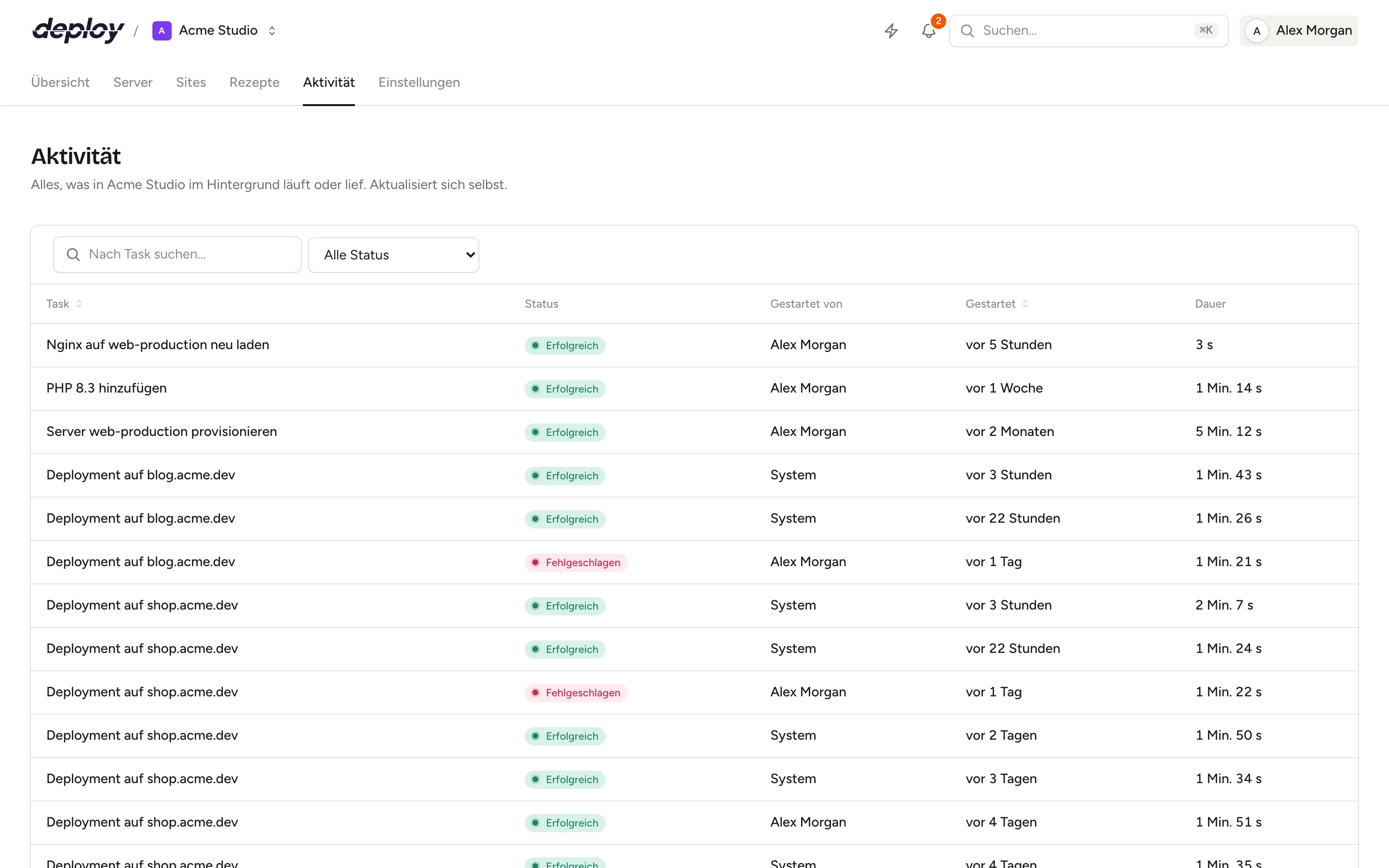
Die Seite Aktivität listet jeden Task der Organisation, laufend und abgeschlossen, mit Status, wer ihn gestartet hat und wie lange er gedauert hat. Jedes Mitglied kann sie sehen, so weiß das ganze Team, was auf den Servern passiert. Ein Mitglied, das auf die Server seiner Teams beschränkt ist, sieht nur die Tasks auf diesen Servern, dazu Tasks, die zu keinem Server gehören.
Was ist ein Hintergrund-Task?
Alles, was länger als einen Augenblick dauert, wird zu einem Task. Typische Tasks sind:
- einen Server anlegen und provisionieren,
- eine Site deployen oder zurücksetzen,
- eine Site, ein Zertifikat oder eine Site-Funktion installieren,
- eine Datenbank, einen Datenbankbenutzer, eine Firewall-Regel, eine PHP-Version, einen Prozess oder einen geplanten Job hinzufügen oder entfernen,
- ein Datenbank-Backup ausführen oder wiederherstellen,
- ein Rezept auf einem Server ausführen.
Sitzungen im Browser-Terminal erscheinen ebenfalls, sobald sie enden.
Ein Task hat einen Namen, der sagt, was er tut und wo, zum Beispiel „Deployment auf example.com“. Er gehört zu dem Server oder der Site, an der er arbeitet, und die Buttons für diese Arbeit sind deaktiviert, solange er läuft. So kann dieselbe Arbeit nicht zweimal auf demselben Server oder derselben Site starten. Versuchst du es trotzdem, siehst du eine Meldung, dass der Task bereits läuft.
Task-Status
| Status | Bedeutung |
|---|---|
| In der Warteschlange | Der Task wartet auf einen freien Platz in der Warteschlange. |
| Läuft | Der Task arbeitet. Sein aktueller Schritt und Fortschritt werden angezeigt. |
| Erfolgreich | Der Task wurde ohne Fehler beendet. |
| Fehlgeschlagen | Der Task wurde mit einem Fehler abgebrochen. Der Fehler steht oben im Task. |
| Abgebrochen | Jemand hat den Task abgebrochen, bevor er fertig war. |
Ein Task, der sich nicht mehr meldet, zum Beispiel weil der Worker, der ihn ausführt, neu gestartet wurde, wird als Fehlgeschlagen markiert, mit dem Hinweis, dass er nicht mehr reagiert hat. Ein Task, der sechs Stunden in der Warteschlange bleibt, ohne zu starten, wird ebenfalls als fehlgeschlagen markiert. Ein Task, dessen Worker beendet wurde (abgebrochen, kein Speicher mehr, die Warteschlange neu gestartet), wird innerhalb einer Minute bemerkt und als Fehlgeschlagen markiert, mit Der Worker, der diesen Task ausführte, wurde beendet. Versuch es erneut.; woran er gearbeitet hat, wird ebenfalls zurückgesetzt, ein Server in der Einrichtung zum Beispiel wird als fehlgeschlagen markiert, statt hängen zu bleiben.
Einen Task finden
Öffne Aktivität in der oberen Navigation der Organisation.
- Finde Tasks über das Suchfeld nach Namen, zum Beispiel nach einer Domain oder einem Servernamen.
- Zeige mit dem Statusfilter nur Tasks mit einem bestimmten Status an, zum Beispiel Fehlgeschlagen.
- Sortiere nach Task oder Gestartet, indem du auf die Spaltenüberschrift klickst.
Auf dem Handy lässt die Liste weg, wer einen Task gestartet hat, wann und wie lange er gedauert hat; öffne einen Task, um das zu sehen.
Die Liste aktualisiert sich selbst: Neue Tasks erscheinen, und laufende Tasks zeigen ihren aktuellen Schritt, ohne dass du die Seite neu lädst.
Einen Task öffnen: Schritte, Fortschritt und Ausgabe
Klicke auf einen Task, um ihn zu öffnen.
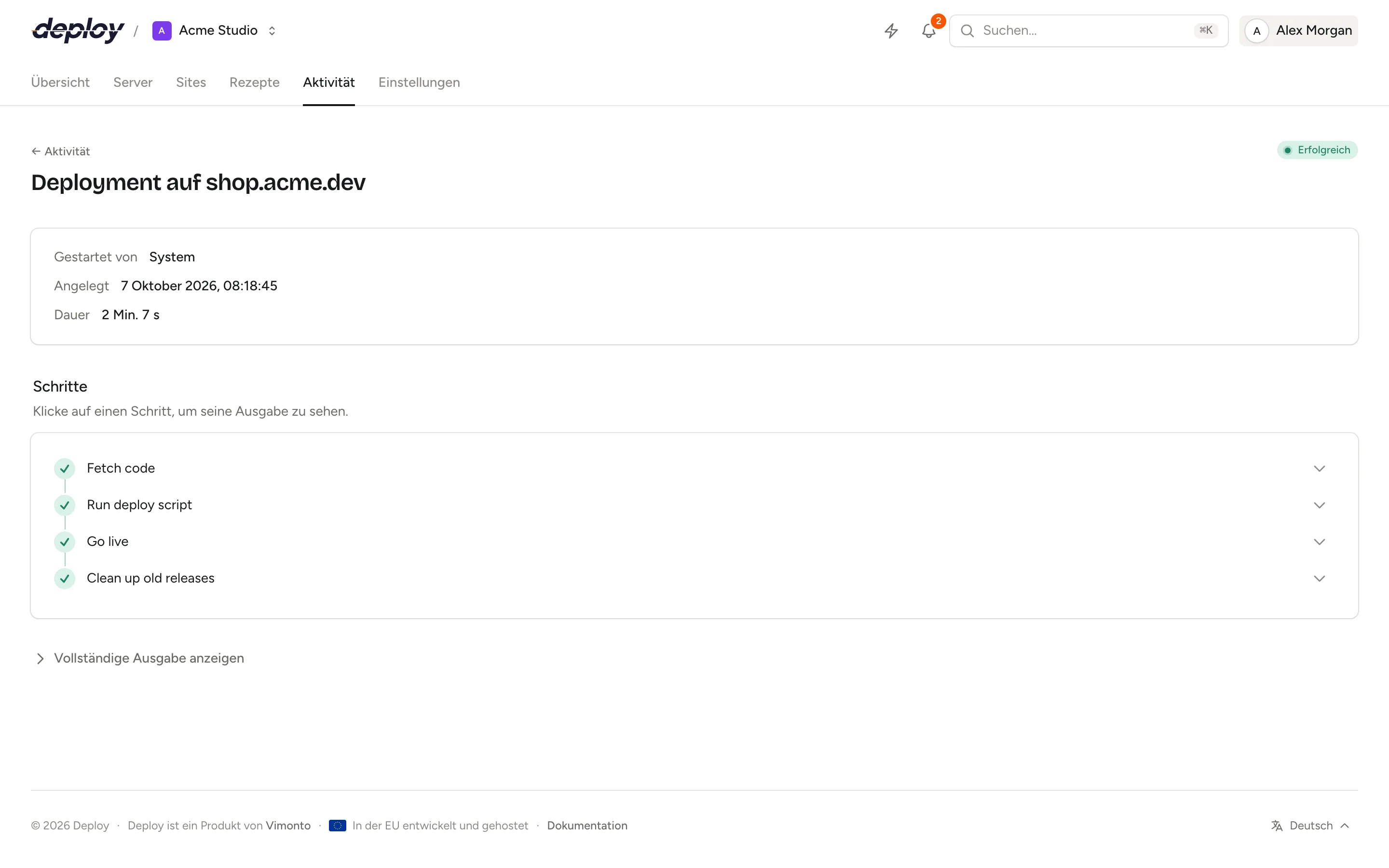
Die Task-Seite zeigt:
- den Status und, solange er läuft, den aktuellen Schritt und einen Fortschrittsbalken,
- Gestartet von (eine Person oder System für Arbeit, die von selbst gestartet ist), Angelegt, Dauer und, wenn relevant, Versuche,
- Schritte: was der Task erledigt hat, gerade tut und noch tun muss. Klicke auf einen Schritt, um seine Ausgabe zu sehen. Ein fehlgeschlagener Schritt öffnet sich von selbst, denn genau diese Ausgabe brauchst du,
- die Ausgabe des Tasks. Hat der Task Schritte, klicke auf Vollständige Ausgabe anzeigen, um alles auf einmal zu sehen.
Die Ausgabe läuft ein, während der Task arbeitet, und das Ausgabefenster folgt den neuesten Zeilen, sofern du nicht nach oben scrollst, um etwas zu lesen.
Schlägt ein Task fehl, erklärt der Hinweis Der Task ist fehlgeschlagen oben, warum. Lies die Ausgabe des fehlgeschlagenen Schritts für die Details, behebe die Ursache und starte die Arbeit erneut, meist mit dem Button Erneut versuchen am Element selbst oder indem du erneut deployst. Tasks wiederholen sich nicht von selbst.
Was schiefgelaufen ist: einen fehlgeschlagenen Task erklären
Ist auf der Plattform KI eingerichtet, hat ein fehlgeschlagener Task eine Karte Was schiefgelaufen ist: eine Erklärung des Fehlers durch KI, auf Grundlage der Fehlermeldung, des Endes der Ausgabe des fehlgeschlagenen Schritts und der Angaben zum Server.
- Öffne den fehlgeschlagenen Task.
- Klicke auf Diesen Fehler erklären. Die Karte zeigt Fehler wird analysiert …; die Seite aktualisiert sich von selbst.
- Lies die Ursache und die Lösungsvorschläge, den wahrscheinlichsten zuerst.
Die Erklärung wird in der Sprache der Person geschrieben, die geklickt hat, und endet mit Von KI geschrieben … Prüfe es, bevor du danach handelst. Klicke auf Erneut erklären für eine neue; ein Task kann 5-mal pro Stunde erklärt werden. Schlägt das fehl, sagt die Karte Dieser Fehler konnte nicht analysiert werden. Die Ausgabe unten zeigt, was passiert ist.
- An das KI-Modell gesendet werden: Typ und Name des Tasks, der fehlgeschlagene Schritt, der Fehler, das Ende der Ausgabe, Servertyp und Ubuntu-Version, ob es ein eigener Server oder einer bei einem Cloud-Anbieter ist, und bei einer Site ihr Framework, ihre Laufzeit und ihre PHP-Version. Geheimnisse werden durch
[redacted]ersetzt. - Ein fehlgeschlagener Deploy wird stattdessen auf seiner Deploy-Seite erklärt, zusammen mit dem Deploy-Skript: Die Karte sagt Fehlgeschlagene Deploys werden auf ihrer Deploy-Seite erklärt, zusammen mit dem Deploy-Skript. mit Deploy ansehen. Siehe Deployments.
- Es verbraucht ein paar KI-Credits der Organisation (Fehlgeschlagene Aufgaben erklären) und braucht die Berechtigung, KI zu nutzen (Owner, Administrator, Manager oder Developer).
Einen Task abbrechen
Klicke oben auf der Task-Seite auf Abbrechen.
- Ein Task in der Warteschlange wird sofort abgebrochen: Er startet nie.
- Ein laufender Task kann nur abgebrochen werden, wenn der Task das unterstützt; er zeigt dann Wird gestoppt und endet an seinem nächsten sicheren Punkt. Die meisten laufenden Tasks lassen sich nicht unterbrechen, weil ein Abbruch mittendrin einen Server in einem unbekannten Zustand hinterlassen könnte. In diesem Fall wird der Button Abbrechen nicht angezeigt.
Tasks, die du selbst gestartet hast, kannst du immer abbrechen. Um Tasks abzubrechen, die jemand anderes gestartet hat, brauchst du die Rolle Developer oder höher. Siehe Mitglieder und Rollen.
Hängende Tasks zurücksetzen
Manchmal hängt ein Task: Sein Server antwortet nicht mehr, oder die Warteschlange wurde neu gestartet, während er lief. Seine Buttons bleiben deaktiviert, und auf diesem Server oder dieser Site kann nichts anderes starten. Setze die Tasks zurück, um weiterzumachen:
- Öffne die Einstellungen des Servers (oder Aktionen → Tasks zurücksetzen, während etwas läuft) oder die Einstellungen einer Site. Während ein Server eingerichtet oder eine Site aufgesetzt wird, führt auch Hängt es? Tasks zurücksetzen neben Details und Log dorthin.
- Das Panel Aufgaben zeigt, was wartet oder läuft, und seit wann.
- Klicke auf Tasks zurücksetzen und bestätige.
Jeder wartende oder laufende Task auf diesem Server oder dieser Site endet als Fehlgeschlagen mit Zurückgesetzt von und deinem Namen, und woran er gearbeitet hat, wird zurückgesetzt, damit du es erneut versuchen kannst: ein Server in der Einrichtung, ein Deployment, eine Datenbank oder ein Prozess, die gerade hinzugefügt wurden, werden als fehlgeschlagen markiert. Was ohne Task noch als beschäftigt angezeigt wird, ebenfalls. Ein Befehl, der bereits auf dem Server selbst läuft, kann dort noch fertig werden. Auf einer Site werden nur ihre eigenen Tasks und Deployments zurückgesetzt, auf einem Server alles darauf.
Zurücksetzen braucht das Recht, Server (auf einem Server) oder Sites (auf einer Site) zu verwalten. Es steht im Audit-Log. Wenn du einen Server löschst, der noch eingerichtet wird, wird zuerst seine Einrichtung beendet.
Der Aktivitäts-Button in der oberen Leiste
Der Aktivitäts-Button in der oberen Leiste zeigt, wie viele Tasks in der Organisation laufen. Klicke darauf, um Folgendes zu sehen:
- die Tasks, die gerade laufen, mit ihrem aktuellen Schritt und Server,
- die Tasks, die Gerade fertig sind, einschließlich der Information, ob sie fehlgeschlagen sind,
- einen Link zu Alle Aktivitäten.
Läuft nichts, steht dort Alles ruhig.
Meldungen, wenn ein Task endet
Wer einen Task gestartet hat, bekommt eine Meldung in der Ecke des Bildschirms, wenn der Task erfolgreich ist oder fehlschlägt, in jedem geöffneten Tab von Vimonto Deploy. Die Meldung eines fehlgeschlagenen Tasks enthält den Fehler. Klicke in der Meldung auf Task ansehen, um ihn zu öffnen. Abgebrochene Tasks senden keine Meldung.
Für die wichtigste Arbeit, etwa einen Deploy, ein Backup oder das Einrichten eines Servers, können Mitglieder außerdem eine Benachrichtigung unter der Glocke in der oberen Leiste oder per E-Mail bekommen, auch wenn sie die Arbeit nicht selbst gestartet haben.
Wie lange wird die Aktivität aufbewahrt?
Abgeschlossene Tasks werden 90 Tage aufbewahrt und dann zusammen mit ihrer Ausgabe automatisch gelöscht. Laufende und wartende Tasks werden nie gelöscht.
Häufige Fragen
Kann ich sehen, was meine Teammitglieder auf einem Server tun?
Ja. Jedes Mitglied sieht alle Tasks der Organisation auf der Seite Aktivität, mit der Person, die den jeweiligen Task gestartet hat, außer Mitgliedern, die auf die Server ihrer Teams beschränkt sind.
Was ist der Unterschied zwischen Aktivität und Audit-Log?
Die Aktivität zeigt die Arbeit, die im Hintergrund läuft: ihre Schritte, Ausgabe und ihr Ergebnis, 90 Tage aufbewahrt. Das Audit-Log zeigt, was Personen geändert haben, etwa wer eine Datenbank gelöscht oder eine Rolle geändert hat, ein Jahr aufbewahrt.
Warum kann ich keinen Deploy starten, während ein anderer Task läuft?
Die meisten Arten von Tasks können nicht zweimal gleichzeitig auf demselben Server oder derselben Site laufen; Rezepte sind die Ausnahme. Warte, bis der laufende Task fertig ist, oder öffne ihn über die Seite Aktivität, um ihn zu verfolgen.
Ein Task hängt bei „In der Warteschlange“. Was nun?
Er wartet auf einen freien Worker. Hat er nach sechs Stunden noch nicht begonnen, wird er als fehlgeschlagen markiert, mit dem Hinweis, dass er nie gestartet ist, und du kannst es erneut versuchen. Einen wartenden Task kannst du auch selbst abbrechen.
Zeichnet Vimonto Deploy auf, was ich im Terminal tippe?
Nein. Jede Sitzung im Browser-Terminal erscheint in der Aktivität, wenn sie endet, mit dem Benutzer, als der sie angemeldet war, und dem Server, aber deine Tastatureingaben werden nie gespeichert.