

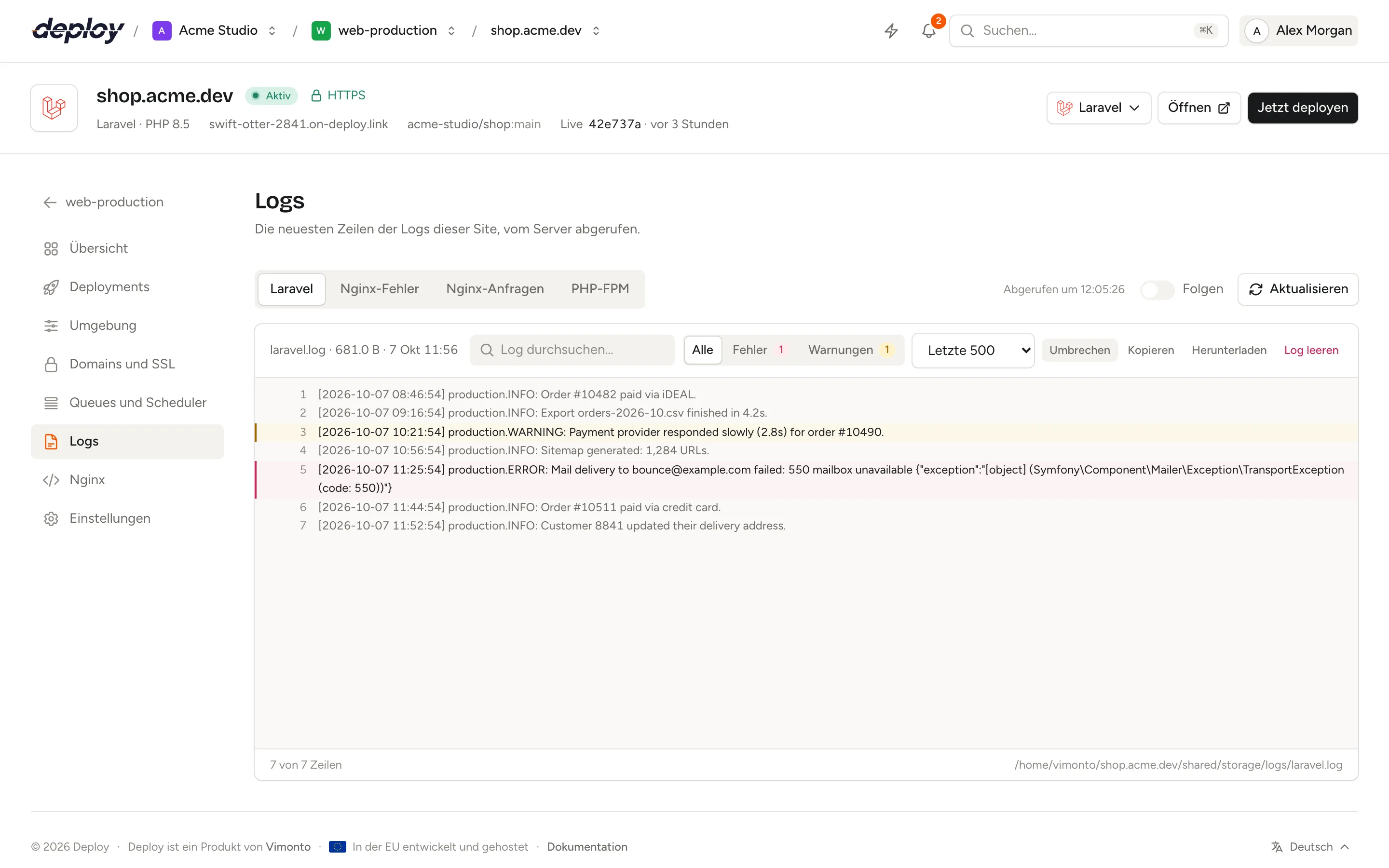
Die Seite Logs einer Site zeigt die neuesten Zeilen ihrer Logdateien, die beim Öffnen der Seite per SSH vom Server abgerufen werden. Du kannst zwischen dem Laravel-Log, den Nginx-Fehler- und Zugriffslogs und dem PHP-FPM-Log wechseln, sie durchsuchen, nur Fehler oder Warnungen anzeigen, neuen Zeilen live folgen und ein Log herunterladen oder leeren.
Nutze sie, um herauszufinden, warum eine Seite einen 500-Fehler liefert, welche Anfragen deine Site erreichen oder was deine Anwendung geloggt hat, ohne dich auf dem Server anzumelden. Du findest sie in der Seitenleiste der Site unter Logs.
Welche Logs kannst du lesen?
Die Tabs oben auf der Seite hängen vom Typ der Site ab:
| Tab | Datei auf dem Server | Angezeigt für |
|---|---|---|
| Laravel | storage/logs/*.log im Verzeichnis shared der Site, zum Beispiel /home/vimonto/example.com/shared/storage/logs/laravel.log |
Laravel-Sites |
| Nginx-Fehler | /var/log/nginx/site-{id}-error.log |
Alle Sites |
| Nginx-Anfragen | /var/log/nginx/site-{id}-access.log |
Alle Sites |
| PHP-FPM | /var/log/php{version}-fpm.log, zum Beispiel /var/log/php8.4-fpm.log |
PHP- und Laravel-Sites |
Jede Site hat ihre eigenen Nginx-Logs. Das Laravel-Log liegt im Verzeichnis shared und bleibt daher über Deployments hinweg erhalten. Das PHP-FPM-Log gehört zur PHP-Version und enthält daher Meldungen aller Sites auf dem Server, die diese Version nutzen.
Mehrere Logdateien
Hat ein Log mehr als eine Datei, etwa die täglichen Logs von Laravel (laravel-2026-10-07.log) mit LOG_CHANNEL=daily, listet ein Menü sie mit ihrer Größe auf, die neueste zuerst. Standardmäßig wird die neueste Datei geöffnet. Bei nur einer Datei werden stattdessen ihr Name, ihre Größe und die letzte Änderung angezeigt.
Ein Log lesen
- Öffne die Site und wähle Logs in der Seitenleiste.
- Wähle einen Tab: Laravel, Nginx-Fehler, Nginx-Anfragen oder PHP-FPM.
- Wähle, wie viele Zeilen angezeigt werden: Letzte 100, Letzte 500 (Standard), Letzte 1.000 oder Letzte 5.000.
Die Zeilen erscheinen mit Zeilennummern und sind ans Ende gescrollt, sodass die neueste Zeile unten steht. Abgerufen um zeigt, wann die Zeilen gelesen wurden. Klicke auf Aktualisieren, um sie erneut zu lesen.
Fehler und Warnungen werden hervorgehoben
Vimonto Deploy erkennt das Level jeder Zeile und färbt sie ein:
- Fehler (rot): Laravel-Einträge mit
ERROR,CRITICAL,ALERTundEMERGENCY, Nginx-Zeilen mit[error],[crit],[alert]und[emerg], Anfragen mit einem 5xx-Status und PHP Fatal Errors. - Warnungen (orange): Laravel-Einträge mit
WARNINGundNOTICE, Nginx-Zeilen mit[warn]und[notice], Anfragen mit einem 4xx-Status und PHP-Warnungen.
Zeilen ohne eigenes Level, etwa die Zeilen eines Stack-Traces, übernehmen das Level des Eintrags darüber. So wird eine ganze Exception zusammen hervorgehoben.
Ein Log durchsuchen und filtern
- Tippe in Log durchsuchen…, um nur Zeilen anzuzeigen, die deinen Text enthalten. Die Suche ignoriert Groß- und Kleinschreibung.
- Klicke auf Fehler oder Warnungen, um nur diese Zeilen anzuzeigen. Die Zahl daneben zeigt, wie viele es sind. Klicke auf Alle, um wieder alles anzuzeigen.
- Klicke auf Umbrechen, um zwischen umbrochenen langen Zeilen und seitlichem Scrollen zu wechseln.
Die Fußzeile zeigt, wie viele der Zeilen sichtbar sind, und den vollständigen Pfad der Datei.
Suche und Filter wirken auf die abgerufenen Zeilen. Um weiter zurück zu suchen, wähle eine größere Zeilenanzahl.
Einem Log live folgen
Schalte Folgen ein, um das Log alle fünf Sekunden erneut zu lesen, wie mit tail -f. Die Ansicht scrollt jedes Mal zur neuesten Zeile. Schalte es aus, wenn du fertig bist; es stoppt auch, wenn du die Seite verlässt.
Ein Log mit KI erklären KI
Ist auf der Plattform KI eingerichtet und werden Zeilen angezeigt, klicke neben Aktualisieren auf Mit KI erklären. Über den Zeilen erscheint eine Karte Was das Log sagt: eine Erklärung der abgerufenen Zeilen durch KI, das Wichtigste zuerst.
- Eine kurze Zusammenfassung dessen, was das Log zeigt.
- Bis zu sechs Probleme, jeweils damit, wie oft und wann es auftrat, mit Wahrscheinliche Ursache und Lösungsvorschlag.
- Wenn nichts auffällt: Nichts Beunruhigendes: Nichts in diesen Zeilen braucht deine Aufmerksamkeit.
Die Erklärung bezieht sich auf die abgerufenen Zeilen, wähle also zuerst den Tab, die Datei und die Zeilenanzahl. Wechselst du zu einem anderen Log oder einer anderen Datei, verschwindet sie. Schlägt sie fehl, siehst du Dieses Log konnte nicht erklärt werden.
- An das KI-Modell gesendet werden: die angezeigten Zeilen (höchstens die letzten 8.000 Zeichen), welches Log und welche Datei es ist, und Framework, Laufzeit, PHP-Version und Ubuntu-Version der Site. Werte aus der
.envder Site und die Geheimnisse des Servers werden durch[redacted]ersetzt. - Die Logs einer Site können 10-mal pro Stunde erklärt werden. Jede Erklärung verbraucht ein paar KI-Credits (Logs erklären) und braucht die Berechtigung, KI zu nutzen (Owner, Administrator, Manager oder Developer).
Traffic mit KI analysieren KI
Um herauszufinden, warum eine Site langsam oder stark ausgelastet ist, wähle den Tab Nginx-Anfragen und klicke auf Traffic mit KI analysieren. Vimonto Deploy liest die letzten 10.000 Zeilen des Access-Logs (mehr, als die Seite zeigt), macht daraus Kennzahlen und fragt die KI, was sie aussagen. Über den Zeilen erscheint eine Karte Was der Traffic sagt mit:
- Analysierte Anfragen, dem abgedeckten Zeitraum, Serverfehler (5xx) und dem Anteil an Bots und Skripte;
- einer kurzen Zusammenfassung dessen, was der Traffic zeigt;
- bis zu sechs Erkenntnissen, die wichtigste zuerst, etwa die meistaufgerufenen Seiten, Fehlerspitzen oder Crawler und Scanner, jeweils mit den Zahlen dahinter und einem Vorschlag: (zum Beispiel Caching, ein Rate-Limit über eine Sicherheitsregel,
robots.txtoder mehr PHP-FPM-Worker).
Gesendet werden nur Kennzahlen: Anfragen pro Seite, wobei Zahlen und IDs in Pfaden durch {id} ersetzt und Query-Strings entfernt werden, Statuscodes, die Minuten mit den meisten Fehlern, Besucherarten nach Browser- oder Bot-Name und wie konzentriert der Traffic ist. IP-Adressen von Besuchern werden nur gezählt, nie gesendet. Die Logzeilen selbst verlassen Vimonto Deploy nie.
Das Standard-Logformat von Nginx enthält keine Antwortzeiten, daher sagt die Karte dann Dieses Log enthält keine Antwortzeiten, daher betrachtet die Analyse, wie oft Seiten aufgerufen werden, Statuscodes und Größen, nicht wie lange sie dauern. Ohne sie nennt die KI keine Seite langsam.
- Es braucht die Berechtigung, Sites zu verwalten und KI zu nutzen. Der Traffic einer Site kann 5-mal pro Stunde analysiert werden, und jede Analyse verbraucht ein paar KI-Credits (Langsame Sites analysieren).
- Wechselst du zu einem anderen Log oder einer anderen Datei, verschwindet die Karte.
Logzeilen kopieren oder herunterladen
- Kopieren legt die sichtbaren Zeilen in deine Zwischenablage.
- Herunterladen speichert die sichtbaren Zeilen als
.txt-Datei.
Beide verwenden, was du siehst: Wende zuerst eine Suche oder den Filter Fehler an, um nur diese Zeilen zu kopieren oder herunterzuladen.
Eine Logdatei leeren
Klicke auf Log leeren und bestätige, um die ausgewählte Datei zu leeren. Alles darin wird entfernt, und neue Zeilen kommen wie gewohnt hinzu: Die Datei wird an Ort und Stelle geleert, daher muss der Prozess, der in sie schreibt, nicht neu gestartet werden.
Zum Leeren eines Logs brauchst du die Berechtigung, Sites zu verwalten (Owner, Administrator, Manager und Developer). Lesen darf jedes Mitglied. Siehe Mitglieder und Rollen.
Häufig gestellte Fragen
Warum ist das Laravel-Log leer?
Entweder hat deine Anwendung noch nichts geloggt, oder sie loggt woandershin. Vimonto Deploy liest die .log-Dateien in storage/logs. Wenn du LOG_CHANNEL in deiner Umgebung auf stderr, syslog oder einen externen Dienst setzt, landet dort nichts.
Wo finde ich die Logs von Queue-Workern und geplanten Jobs?
Queue-Worker und andere Prozesse haben ein eigenes Ausgabelog. Wähle Log ansehen im Menü eines Workers auf der Seite Queues und Scheduler. Sie führt dich zur Seite Prozesse des Servers, wo du die letzten 300 Zeilen jedes Prozesses lesen kannst.
Kann ich ältere, rotierte Logdateien sehen?
Die Seite zeigt die Dateien, die zum Log der Site passen: beim Laravel-Log jede .log-Datei in storage/logs. Rotierte oder komprimierte Nginx-Logs (etwa .log.1 oder .gz) werden nicht aufgeführt; lies sie im Terminal.
Werden Logs in Vimonto Deploy gespeichert?
Nein. Logs bleiben auf deinem Server. Die Seite liest sie jedes Mal per SSH, wenn du sie öffnest oder aktualisierst.