

Vimonto Deploy sagt dir Bescheid, wenn auf deinen Servern und Sites etwas passiert: Ein Deploy ist live gegangen oder fehlgeschlagen, ein Monitor hat seinen Schwellenwert überschritten, ein Backup ist fehlgeschlagen oder ein neuer Server ist bereit. Benachrichtigungen erreichen dich auf drei Wegen: per E-Mail, In der App in der Glocke oben auf jeder Seite und per Push auf deinem Smartphone oder Computer, auch wenn Vimonto Deploy nicht geöffnet ist.
Du wählst pro Art von Benachrichtigung, welche dieser Wege du möchtest, und du kannst Server stummschalten, die du nicht verfolgst. Diese Einstellungen sind persönlich: Sie gehören zu deinem Account und gelten für jede Organisation, in der du Mitglied bist.
Benachrichtigungen in der Glocke lesen
Die Glocke sitzt in der oberen Leiste jeder Seite. Eine Zahl darauf zeigt, wie viele Benachrichtigungen du noch nicht gelesen hast (9+, wenn es mehr als neun sind).
Klicke auf die Glocke, um deine letzten zwölf Benachrichtigungen zu sehen, die neueste zuerst. Jede hat einen Titel, oft eine kurze Erklärung (etwa den Fehler eines fehlgeschlagenen Deploys) und die Angabe, wie lange es her ist. Ungelesene sind fett und haben einen orangen Punkt. Benachrichtigungen werden 90 Tage aufbewahrt, gelesen oder nicht, und danach gelöscht.
- Klicke auf eine Benachrichtigung, um sie als gelesen zu markieren und die Seite zu öffnen, um die es geht, etwa den Deploy, das Monitoring des Servers oder die Domains der Site.
- Klicke auf Alle als gelesen markieren, um alle Benachrichtigungen als gelesen zu markieren.
- Klicke auf das Einstellungssymbol daneben (Benachrichtigungseinstellungen), um deine Einstellungen zu öffnen.
Neue Benachrichtigungen erscheinen in der Glocke, sobald sie eintreffen; du musst die Seite nicht neu laden. Sie erscheinen in deiner eigenen Sprache, auch wenn die Aktion eines Kollegen sie ausgelöst hat.
Worüber kannst du benachrichtigt werden?
| Gruppe | Benachrichtigung | Wann | Standardmäßig an |
|---|---|---|---|
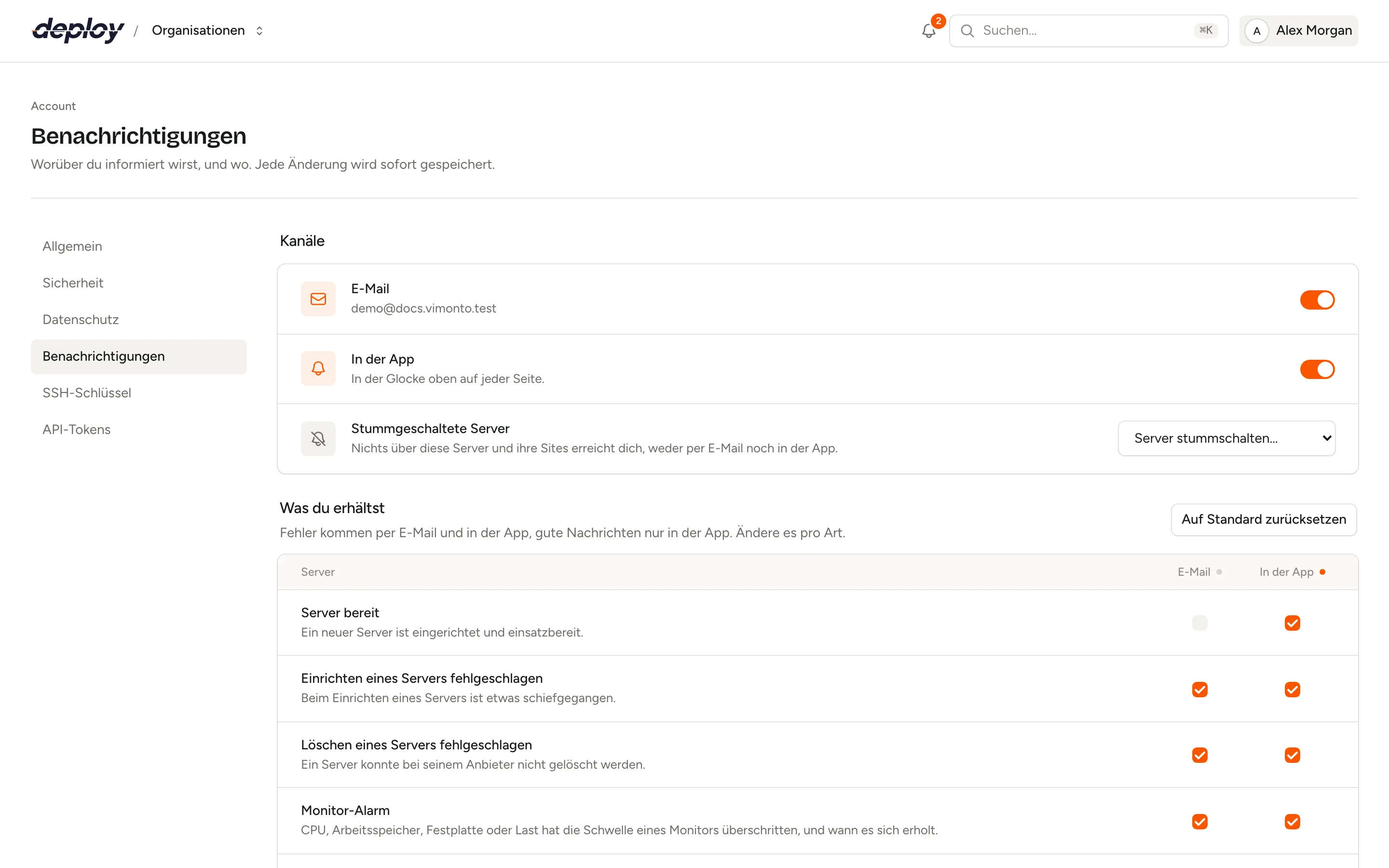
| Server | Server bereit | Ein neuer Server ist eingerichtet und einsatzbereit. | In der App |
| Server | Einrichten eines Servers fehlgeschlagen | Beim Einrichten eines Servers ist etwas schiefgelaufen. | E-Mail, in der App und Push |
| Server | Löschen eines Servers fehlgeschlagen | Ein Server konnte bei seinem Provider nicht gelöscht werden. | E-Mail, in der App und Push |
| Server | Monitor-Alarm | CPU, Arbeitsspeicher, Festplatte oder Last haben den Schwellenwert eines Monitors überschritten, und noch einmal, wenn es sich erholt. | E-Mail, in der App und Push |
| Server | Heartbeat verpasst | Ein geplanter Job hat sich nicht rechtzeitig gemeldet, und noch einmal, wenn er zurück ist. | E-Mail, in der App und Push |
| Server | Backup fehlgeschlagen | Ein Datenbank-Backup konnte nicht erstellt werden. | E-Mail, in der App und Push |
| Server | Rezept fertig | Ein Rezept, das du ausgeführt hast, ist auf allen seinen Servern fertig. | In der App |
| Server | SSH-Schlüssel hinzugefügt oder entfernt | Jemand hat einen SSH-Schlüssel auf einen Server gelegt oder davon entfernt. | In der App |
| Server | SSH-Anmeldung | Jemand hat sich per SSH an einem Server angemeldet, nicht Vimonto Deploy selbst. Siehe SSH-Anmeldungen. | E-Mail, in der App und Push |
| Server | Neustart erforderlich | Auf einem Server installierte Updates brauchen einen Neustart, um zu wirken. Einmal, wenn es beginnt. | In der App |
| Sites | Deploy erfolgreich | Ein Deploy ist live gegangen. | In der App |
| Sites | Deploy fehlgeschlagen | Ein Deploy ist fehlgeschlagen; die Live-Version ist unverändert geblieben. | E-Mail, in der App und Push |
| Sites | Zertifikat fehlgeschlagen | Ein HTTPS-Zertifikat konnte nicht ausgestellt oder verlängert werden. | E-Mail, in der App und Push |
| Sites | Site-Funktion fehlgeschlagen | Das Einschalten von Horizon, Reverb oder einer anderen Site-Funktion ist fehlgeschlagen. | E-Mail, in der App und Push |
| Sites | Site offline | Eine Site hat zwei Uptime-Prüfungen hintereinander nicht bestanden. | E-Mail, in der App und Push |
| Sites | Site wieder online | Eine Site, die offline war, antwortet wieder. | In der App |
| Sites | Anfällige Pakete | Ein Deploy hat neue kritische oder hohe Sicherheitslücken in den Composer- oder npm-Paketen einer Site gefunden. Siehe Abhängigkeitsprüfung. | E-Mail, in der App und Push |
| Organisation | Neues Mitglied | Jemand hat eine Einladung in die Organisation angenommen. | In der App |
| Organisation | Zahlung fehlgeschlagen | Eine Zahlung für Premium ist fehlgeschlagen. | E-Mail, in der App und Push |
| Account | Empfehlung wurde Kunde | Jemand, der sich über deinen Empfehlungslink registriert hat, hat für Premium bezahlt, und dein Rabatt ist gestiegen. | E-Mail und in der App |
| Support | Support hat geantwortet | Der Support hat ein Ticket beantwortet, das du eröffnet hast. | E-Mail, in der App und Push |
Die Regel hinter den Standardwerten: Fehler kommen per E-Mail, in der App und als Push-Benachrichtigung; gute Nachrichten und Routine nur in der App. Push erreicht dich erst, wenn du es für ein Gerät aktiviert hast, siehe Push-Benachrichtigungen.
Wer bekommt eine Benachrichtigung?
Eine Benachrichtigung über einen Server oder eine seiner Sites geht an jedes Mitglied der Organisation, das diesen Server sehen kann, unabhängig von der Rolle, auch an die Person, deren Aktion sie ausgelöst hat. Wenn deine Organisation Teams nutzt, erfahren Mitglieder nur etwas über die Server, auf die ihre Teams ihnen Zugriff geben.
Einige Benachrichtigungen gehen an weniger Personen:
- Rezept fertig geht nur an die Person, die die Ausführung des Rezepts gestartet hat.
- Neues Mitglied geht an jedes Mitglied außer der Person, die gerade beigetreten ist.
- Zahlung fehlgeschlagen geht nur an Mitglieder, die die Abrechnung verwalten: Owner und Administratoren.
- Empfehlung wurde Kunde geht nur an die Person, deren Empfehlungslink genutzt wurde.
- Support hat geantwortet geht nur an die Person, die das Ticket eröffnet hat.
Jede Person bekommt sie dann über die Kanäle, die sie gewählt hat. Ein Kollege bekommt also vielleicht eine E-Mail, während ein anderer sie nur in der Glocke sieht.
Wählen, wie du benachrichtigt wirst
- Öffne das Account-Menü oben rechts und wähle Account-Einstellungen → Benachrichtigungen, oder klicke auf das Einstellungssymbol in der Glocke.
- Schalte unter Kanäle E-Mail, In der App und Push ein oder aus. E-Mails gehen an die E-Mail-Adresse deines Accounts; Push-Benachrichtigungen gehen an die Geräte, auf denen du sie aktiviert hast. Ist ein Kanal aus, erreicht dich auf diesem Weg nichts, und seine Spalte darunter ist ausgegraut.
- Hake unter Was du erhältst für jede Art von Benachrichtigung E-Mail, In der App und Push an oder ab.
Jede Änderung wird sofort gespeichert; es gibt keinen Speichern-Button.
- Klicke im Kopf einer Gruppe (Server, Sites, Organisation, Account, Support) auf E-Mail, In der App oder Push, um diesen Kanal für die ganze Gruppe einzuschalten, oder auszuschalten, wenn er schon für alle an ist.
- Klicke auf Auf Standard zurücksetzen, um zu den Standardwerten aus der Tabelle oben zurückzukehren. Damit wird auch die Stummschaltung aller Server aufgehoben, und alle Kanäle werden wieder eingeschaltet. Deine Geräte bleiben, wie sie sind.
Einen Server stummschalten
Wähle unter Stummgeschaltete Server einen Server in Server stummschalten…. Die Liste enthält die Server all deiner Organisationen, die du sehen kannst, nach Organisation gruppiert. Ab dann erreicht dich nichts mehr über diesen Server und seine Sites, weder per E-Mail noch in der App noch als Push-Benachrichtigung.
Stummgeschaltete Server stehen unter dem Menü. Klicke auf das Kreuz neben einem Namen, um die Stummschaltung aufzuheben.
Die Stummschaltung betrifft nur Benachrichtigungen über einen Server. Rezept fertig, Neues Mitglied, Zahlung fehlgeschlagen, Empfehlung wurde Kunde und Support hat geantwortet betreffen keinen einzelnen Server und kommen deshalb weiterhin.
Push-Benachrichtigungen auf Smartphone oder Computer erhalten
Push-Benachrichtigungen erscheinen wie die Benachrichtigungen jeder anderen App: auf deinem Sperrbildschirm, in der Mitteilungszentrale deines Computers oder als Banner. Sie kommen auch an, wenn Vimonto Deploy nicht geöffnet ist. Tippe auf eine, um die Seite zu öffnen, um die es geht.
Du aktivierst Push-Benachrichtigungen pro Gerät, in jedem Browser oder jeder installierten App, in der du sie haben möchtest:
- Öffne auf dem Gerät Account-Einstellungen → Benachrichtigungen.
- Klicke unter Geräte neben Dieses Gerät auf Aktivieren.
- Erlaube Benachrichtigungen, wenn dein Browser danach fragt.
Das Gerät erscheint dann in der Liste unter Dieses Gerät, mit Browser und System (zum Beispiel „Chrome auf Android“), wann du es hinzugefügt hast und wann es zuletzt eine Benachrichtigung bekommen hat. Klicke auf Test senden, um zu prüfen, ob sie ankommt.
- Um Push-Benachrichtigungen auf dem Gerät zu beenden, das du gerade benutzt, klicke neben Dieses Gerät auf Deaktivieren.
- Um sie auf einem anderen Gerät zu beenden, etwa einem Smartphone, das du nicht mehr benutzt, klicke daneben auf Entfernen.
- Um Push-Benachrichtigungen überall zu pausieren, ohne deine Geräte zu entfernen, schalte unter Kanäle Push aus.
Welche Benachrichtigungen per Push kommen, richtet sich nach der Spalte Push unter Was du erhältst, wie bei E-Mail und In der App.
Wenn bei Dieses Gerät steht, dass der Browser Benachrichtigungen blockiert, hast du sie für Vimonto Deploy einmal abgelehnt. Erlaube Benachrichtigungen für die Site in den Einstellungen deines Browsers und lade die Seite neu.
Vimonto Deploy als App installieren
Du kannst Vimonto Deploy auf deinem Smartphone, Tablet oder Computer installieren. Es öffnet sich dann in einem eigenen Fenster mit eigenem Symbol, ohne die Adressleiste des Browsers, und funktioniert genau wie die Website.
- iPhone und iPad (Safari): Tippe auf die Teilen-Taste und dann auf Zum Home-Bildschirm.
- Android (Chrome): Öffne das Browsermenü und tippe auf App installieren oder Zum Startbildschirm hinzufügen.
- Computer (Chrome oder Edge): Klicke auf das Installationssymbol rechts in der Adressleiste, oder öffne das Browsermenü und wähle, die Seite als App zu installieren.
Du bleibst angemeldet wie in deinem Browser. Die App braucht eine Internetverbindung: Sie zeigt deine Server und Sites so, wie sie gerade sind, offline gibt es also nichts zu sehen.
Wie sieht eine Benachrichtigungs-E-Mail aus?
Der Betreff ist der Titel der Benachrichtigung, etwa „shop.example.com ist live“ oder „Deploy auf shop.example.com fehlgeschlagen“. Die E-Mail begrüßt dich mit deinem Namen und enthält:
- die Erklärung, falls es eine gibt, etwa den Fehler eines fehlgeschlagenen Deploys;
- die Organisation, den Server mit seiner IP-Adresse und wann es passiert ist (in der Zeitzone des Servers);
- was es bedeutet und was du als Nächstes tun kannst, etwa wo du das Log eines fehlgeschlagenen Deploys findest;
- einen Button, der die Seite öffnet, um die es geht, etwa Deploy ansehen, Server ansehen oder Monitoring ansehen.
Unten steht, warum du sie bekommst, mit einem Link zu Konto → Benachrichtigungen. Sie ist in der Sprache geschrieben, die du unter Account-Einstellungen → Allgemein gewählt hast.
Deploy-Ergebnisse einer Site woandershin senden
Die Einstellungen auf dieser Seite sind persönlich. Um die Deploy-Ergebnisse einer Site für das ganze Team irgendwohin zu schicken, nutze den Tab Benachrichtigungen in den Einstellungen der Site: E-Mails bei fehlgeschlagenen Deploys an beliebige Adressen und einen Deploy-Hook, der nach jedem Deploy deinen eigenen Endpunkt aufruft. Sie kommen zusätzlich zu den Benachrichtigungen in der Glocke und hängen nicht von deinen Einstellungen hier ab. Siehe Deploy-Benachrichtigungen.
Welche E-Mails werden hier nicht gesteuert?
Einige Funktionen schicken eigene E-Mails an eine Adresse, die du dort einträgst. Deine Benachrichtigungseinstellungen ändern daran nichts:
- Monitore und Heartbeats schicken eine E-Mail an die Adresse unter Benachrichtigen, wenn sie Alarm schlagen und wenn alles wieder in Ordnung ist. Ist das deine Adresse und bekommst du Monitor-Alarm oder Heartbeat verpasst per E-Mail, bekommst du nur die E-Mail der Benachrichtigung, nie beide. Siehe Monitoring.
- Backups schicken eine E-Mail an die Adresse unter E-Mail, wenn ein Backup fehlschlägt, falls du eine eingetragen hast. Siehe Backups.
- Rezepte schicken einen Bericht, wenn du Bericht per E-Mail senden anhakst. Siehe Rezepte.
Außerdem siehst du, wenn ein Task fertig ist, den du gestartet hast, eine kurze Meldung in der Ecke der Seite, die du gerade offen hast. Diese Meldung ist keine Benachrichtigung und erscheint nicht in der Glocke.
Häufige Fragen
Warum habe ich keine E-Mail über einen erfolgreichen Deploy bekommen?
Deploy erfolgreich kommt standardmäßig nur in der App. Hake E-Mail daneben unter Was du erhältst an, wenn du für jeden Deploy eine E-Mail möchtest.
Gelten meine Benachrichtigungseinstellungen pro Organisation?
Nein. Sie gehören zu deinem Account und gelten für jede Organisation, in der du Mitglied bist. Wenn du nichts mehr über die Server einer Organisation hören willst, schalte diese Server stumm.
Bekommen auch Betrachter Benachrichtigungen?
Ja. Jedes Mitglied, das einen Server sehen kann, bekommt seine Benachrichtigungen, auch mit der Rolle Betrachter. Jede Person kann ausschalten, was sie nicht braucht.
Warum bekomme ich auf meinem iPhone keine Push-Benachrichtigungen?
Auf iPhone und iPad funktionieren Push-Benachrichtigungen nur in Vimonto Deploy auf dem Home-Bildschirm, unter iOS oder iPadOS 16.4 oder neuer. In Safari selbst lassen sie sich nicht aktivieren. Siehe Vimonto Deploy als App installieren. Prüfe außerdem, ob Mitteilungen für die App unter Einstellungen → Mitteilungen auf dem Gerät erlaubt sind.
Enthält eine Push-Benachrichtigung meine Daten?
Sie enthält den Titel und die Erklärung der Benachrichtigung, mehr nicht. Sie läuft über den Push-Dienst des Herstellers deines Browsers (Google, Apple, Mozilla oder Microsoft), so verschlüsselt, dass nur dein Gerät sie lesen kann.
Kann ich alle E-Mails von Vimonto Deploy abbestellen?
Schalte unter Kanäle E-Mail aus, um alle Benachrichtigungs-E-Mails zu stoppen. E-Mails, die du zum Anmelden oder zum Bestätigen brauchst, etwa Bestätigungscodes, kommen weiterhin, ebenso die oben beschriebenen E-Mails von Monitoren, Heartbeats, Backups und Rezepten.