

Ein Deployment bringt eine neue Version deines Codes auf deinem Server live. Vimonto Deploy klont deinen Branch in ein neues Release-Verzeichnis, führt dort dein Deploy-Skript aus und schaltet die Site erst dann in einem atomaren Schritt um. Bis zu diesem Moment bekommen Besucher die vorherige Version zu sehen. Ein fehlgeschlagener Build legt deine Site also nie lahm.
Du kannst per Button deployen, bei jedem Push auf deinen Branch oder aus deiner CI mit einer Deploy-URL. Die letzten Releases bleiben auf dem Server, sodass du in Sekunden zu einer früheren Version zurückkehrst.
Wie funktioniert ein Zero-Downtime-Deployment?
Jede Site ist auf der Festplatte für Zero-Downtime-Deploys angelegt:
/home/{user}/{directory}/
├── releases/
│   ├── 20261007141502/     one directory per deploy
│   └── 20261007153044/
├── shared/
│   ├── .env                kept between releases
│   └── storage/            Laravel only
└── current -> releases/20261007153044
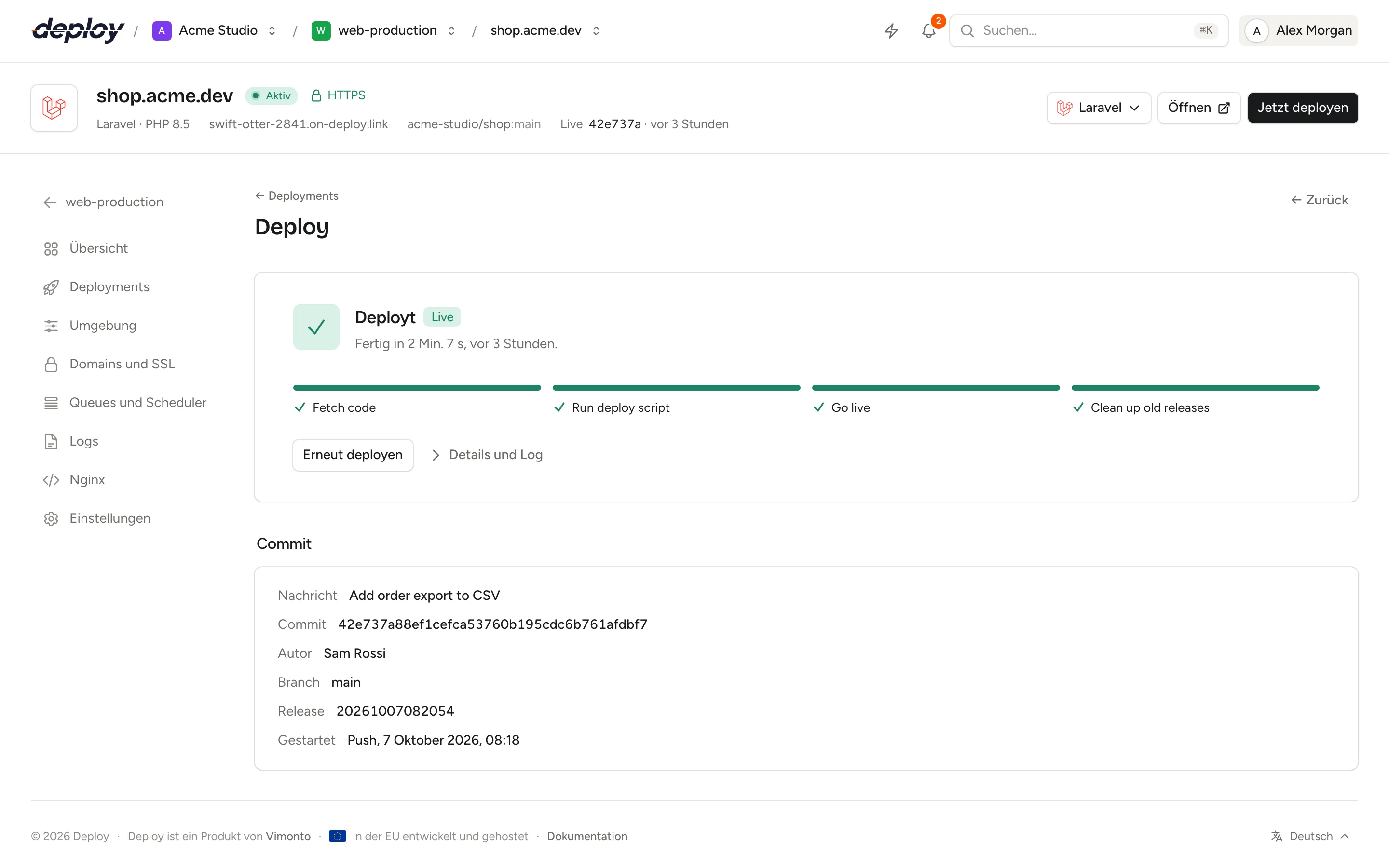
Nginx liefert die Site aus current aus. Ein Deploy durchläuft diese Schritte, die du live verfolgen kannst:
| Schritt | Was passiert |
|---|---|
| Code abrufen | Der Branch wird in ein neues Release geklont, das nach Datum und Uhrzeit benannt ist (ein Shallow Clone des neuesten Commits). Commit-Hash, Autor und Nachricht werden gespeichert. |
| Deploy-Skript ausführen | Die geteilte .env wird ins Release verlinkt (bei Laravel auch storage/). Dann läuft dein Deploy-Skript im Release, als Benutzer der Site. |
| Abhängigkeiten prüfen | Deine composer.lock und die Lockfile deines Paketmanagers werden mit öffentlichen Sicherheitshinweisen abgeglichen. Siehe Abhängigkeiten auf bekannte Sicherheitslücken prüfen. |
| Live schalten | current wird mit einem atomaren Umbenennen auf das neue Release gesetzt. PHP-FPM wird neu geladen, damit OPcache die neuen Dateien übernimmt. |
| Alte Releases aufräumen | Alte Releases werden entfernt; die fünf neuesten bleiben erhalten. |
Nach dem Live-Schalten startet Vimonto Deploy auch neu, was deinen Code ausführt: Laravel-Queue-Worker bekommen artisan queue:restart, Node.js-Prozesse werden neu gestartet, und jedes eingeschaltete Site-Feature führt seinen eigenen Befehl aus (zum Beispiel horizon:terminate für Horizon).
Hat dein Repository beim ersten Deploy einer Site eine .env.example, wird die .env vor dem Deploy-Skript auf ihrer Grundlage neu aufgebaut: mit den Keys, der Reihenfolge und den Kommentaren des Beispiels, ergänzt um die Werte, die Vimonto Deploy generiert hat. Das Deploy-Log vermerkt das, und der .env-Verlauf bewahrt die Version als Auf .env.example aufgebaut auf. Das passiert nur einmal. Siehe Umgebung.
Bei jedem Abruf werden außerdem die Pakete in deiner composer.json und package.json gelesen, damit das Menü der Site-Features die Tools markieren kann, die deine App nutzt.
Was passiert, wenn ein Deploy fehlschlägt?
Schlägt das Abrufen oder das Deploy-Skript fehl, wird das neue Release verworfen und current bleibt unangetastet. Die Deploy-Seite zeigt Deploy fehlgeschlagen mit dem Fehler und Die Live-Version hat sich nicht geändert. Öffne Details und Log, um die Ausgabe jedes Schritts zu sehen, behebe das Problem und klicke auf Erneut deployen.
Was schiefgelaufen ist: Fehler, von KI erklärt KI
Ist auf der Plattform KI eingerichtet, bekommt ein fehlgeschlagener Deploy auf seiner Seite eine Karte Was schiefgelaufen ist. Ist unter Einstellungen → KI Fehlgeschlagene Deploys erklären eingeschaltet (der Standard), erklärt sie wenige Sekunden nach dem Fehler in einfachen Worten, was ihn verursacht hat (zum Beispiel ein Composer-Konflikt, eine fehlende PHP-Erweiterung, ein fehlender .env-Key, eine fehlgeschlagene Migration, zu wenig Arbeitsspeicher oder die falsche Node.js-Version), und listet Lösungsvorschläge auf, den wahrscheinlichsten zuerst. Während sie geschrieben wird, zeigt die Karte Fehler wird analysiert …; die Seite aktualisiert sich von selbst.
- Die Erklärung ist in der Sprache der Person geschrieben, die den Deploy gestartet hat. Wer die Seite in einer anderen Sprache liest, bekommt sie beim ersten Öffnen übersetzt.
- Mitglieder, die KI nutzen dürfen (Owner, Administrator, Manager und Developer), können auf Erneut erklären klicken, zum Beispiel nachdem sie das Log selbst gelesen haben. Bei einem Deploy, der nicht von selbst erklärt wurde, weil der Schalter aus ist oder er fehlschlug, bevor KI eingerichtet war, steht stattdessen Diesen Fehler erklären.
- Schlägt die Analyse fehl, sagt die Karte Dieser Fehler konnte nicht analysiert werden., und das Log unter Details und Log enthält weiterhin alles. Am Deploy selbst ändert sich nichts.
- Jede Erklärung verbraucht ein paar KI-Credits der Organisation (Fehlgeschlagene Deploys erklären). Sind keine mehr übrig, sagt die Karte Deine Organisation hat diesen Monat keine KI-Credits mehr. mit Weitere Credits kaufen, und es wird nichts gesendet.
- Die Erklärung stammt von einem KI-Modell, prüfe sie also, bevor du danach handelst.
Die Analyse braucht die KI-Integration der Plattform, die der Plattform-Administrator einrichtet. Ohne sie gibt es keine Karte, und es wird nichts irgendwohin gesendet.
Die Korrektur mit KI schreiben KI
Ist ein Fehler erklärt, sehen Mitglieder, die Sites verwalten und KI nutzen dürfen, unter der Erklärung Korrektur schreiben (Die KI korrigiert das Deploy-Skript, wenn der Fehler dort liegt. Du prüfst es und speicherst es selbst.). Die KI liest dieselben Fakten wie die Erklärung, die Erklärung selbst und dein Deploy-Skript, ohne Geheimnisse.
- Liegt der Fehler im Deploy-Skript, landest du auf der Seite Deployments der Site. Das korrigierte Skript steht im Editor Deploy-Skript, mit Die KI hat das Deploy-Skript für das fehlgeschlagene Deployment korrigiert: Prüf es und speichere es dann. und einer kurzen Notiz, was sich geändert hat. Fehlgeschlagenes Deployment ansehen bringt dich zurück zum Deploy; Verwerfen holt das gespeicherte Skript zurück in den Editor. Gespeichert wird erst, wenn du auf Speichern klickst.
- Werte, die vor der KI verborgen wurden, werden in den Zeilen, die sie nicht geändert hat, wieder eingesetzt. In einer geänderten Zeile bleiben sie
[redacted], und die Seite sagt Einige Werte wurden vor der KI verborgen und stehen als [redacted] da: Füll sie aus, bevor du speicherst. - Das korrigierte Skript wartet nur auf die Person, die gefragt hat, und das 30 Minuten lang.
- Liegt der Fehler nicht im Deploy-Skript (zum Beispiel eine fehlende PHP-Erweiterung oder eine volle Festplatte), wird nichts geschrieben, und die Karte sagt Dieser Fehler liegt nicht am Deploy-Skript., mit dem Grund. Die Lösungsvorschläge darüber zeigen, wo du suchen solltest.
Jede Korrektur verbraucht ein paar KI-Credits (Deploy-Skripte reparieren).
Was sich geändert hat: Deploy-Zusammenfassungen von KI KI
Ist unter Einstellungen → KI Deploys zusammenfassen eingeschaltet (standardmäßig aus), bekommt ein erfolgreicher Deploy, der einen neuen Commit live gebracht hat, eine Karte Was sich geändert hat: eine Zusammenfassung der Commits, die dieser Deploy live gebracht hat, von der KI, in einem bis fünf kurzen Punkten. Während sie geschrieben wird, zeigt die Karte Änderungen werden zusammengefasst…. Rollbacks und Deploys desselben Commits bekommen keine Zusammenfassung.
- Die Commits sind die zwischen dem vorherigen erfolgreichen Deploy und diesem, bis zu 50, gelesen vom verbundenen Git-Host (GitHub, GitLab oder Bitbucket). Ohne Git-Verbindung oder beim ersten Deploy wird nur der Commit des Deploys selbst verwendet. Ein Deploy, dessen einzige Änderung ein kurzer, einzeiliger Commit ist, wird nicht von selbst zusammengefasst: Die Commit-Nachricht sagt schon alles.
- Ist der Schalter aus, können Mitglieder, die KI nutzen dürfen, auf der Karte auf Zusammenfassen klicken (Lass die KI die Commits dieses Deploys zusammenfassen.). Ist die Zusammenfassung fehlgeschlagen, sagt die Karte Dieser Deploy konnte nicht zusammengefasst werden. Der Commit steht unten., und Erneut versuchen fragt noch einmal.
- Die Zusammenfassung wird in der Sprache der Person geschrieben, die den Deploy gestartet hat, und für Mitglieder übersetzt, die die App in einer anderen Sprache lesen.
- Gesendet werden nur das Framework, der Branch, kurze Commit-Hashes, Autoren und Commit-Nachrichten, ohne Geheimnisse. Jede Zusammenfassung verbraucht ein paar KI-Credits (Deploy-Zusammenfassungen); ohne Credits zeigt die Karte den Hinweis, dass keine Credits mehr übrig sind.
- Die Zusammenfassung steht nur auf der Deploy-Seite, nicht in Deploy-Benachrichtigungen oder E-Mails. Ihre Fußzeile sagt Von der KI anhand der Commit-Nachrichten geschrieben. Prüfe es, bevor du dich darauf verlässt.
Abhängigkeiten auf bekannte Sicherheitslücken prüfen
Jeder Deploy prüft die Abhängigkeiten des neuen Releases, nachdem das Deploy-Skript gelaufen ist und bevor das Release live geht (der Schritt Abhängigkeiten prüfen):
| Lockfile im Release | Befehl |
|---|---|
composer.lock (PHP-Sites) |
composer audit --locked --format=json |
pnpm-lock.yaml |
pnpm audit --json |
yarn.lock |
yarn audit --json (Yarn 1) oder yarn npm audit --all --recursive --json (Yarn 2 und neuer) |
package-lock.json oder npm-shrinkwrap.json |
npm audit --json --package-lock-only |
Die Prüfung läuft als Benutzer der Site im Release-Verzeichnis, mit deinen Composer- und npm-Zugangsdaten. Jedes Tool darf bis zu zwei Minuten brauchen. Bun-Lockfiles werden nicht geprüft.
Die Deploy-Seite zeigt dann eine Karte Abhängigkeitsprüfung, zum Beispiel 2 hohe, 1 mittlere Sicherheitslücken, mit jedem Hinweis: Schweregrad, Paket und installierte Version, Titel (mit Link zum Hinweis), CVE- oder GHSA-Kennung, betroffene Versionen und, wo das Tool sie kennt, die Version, die das Problem behebt. Die Übersicht der Site zeigt das neueste Ergebnis neben Abhängigkeiten; ein Klick darauf öffnet diesen Deploy.
Standardmäßig warnt die Prüfung nur: Der Deploy geht live, und die Funde werden angezeigt. Unter Einstellungen → Sicherheit der Site kannst du einen Deploy bei kritischen oder bei hohen und kritischen Sicherheitslücken fehlschlagen lassen. Ein so gestoppter Deploy scheitert wie ein fehlgeschlagener Build: Das neue Release wird verworfen, und die Live-Version ändert sich nicht. Siehe Abhängigkeitsprüfung.
Findet ein Deploy kritische oder hohe Sicherheitslücken, die die vorherige Prüfung der Site nicht gemeldet hat, bekommen Mitglieder eine Benachrichtigung Anfällige Pakete. Dieselben Funde beim nächsten Deploy benachrichtigen nicht erneut.
Welche Hinweise wichtig sind: eine Prüfung durch KI KI
Hat eine Prüfung Sicherheitshinweise gefunden und ist auf der Plattform KI eingerichtet, zeigt die Deploy-Seite unter der Karte Abhängigkeitsprüfung ein Panel Welche Hinweise wichtig sind. Klicke auf Mit KI prüfen (später Erneut prüfen); während sie arbeitet, zeigt das Panel Hinweise werden geprüft …. Die KI sagt dir dann, welche Hinweise für diese App wichtig sind, in welcher Reihenfolge du sie beheben solltest und wie:
- eine kurze Zusammenfassung;
- eine nummerierte Liste mit einem Schritt pro Paket: seine Priorität (Jetzt beheben, Bald beheben oder Geringes Risiko), ob es eine Direkte Abhängigkeit deiner App ist oder eine Indirekte Abhängigkeit (von einem anderen Paket mitgebracht), der Grund und ein Befehl zum Beheben, mit Kopieren daneben.
Gesendet werden nur die Hinweise, die Pakete, die deine App benötigt, und Fakten über die Site (Framework, PHP-Version, Paketmanager), ohne Geheimnisse: nie dein Code oder deine .env. Prüfe die Befehle, bevor du sie ausführst.
Die Prüfung braucht die Berechtigung, Sites zu verwalten und KI zu nutzen. Eine Abhängigkeitsprüfung kann 5-mal pro Stunde geprüft werden, und jede Prüfung verbraucht ein paar KI-Credits (Verwundbare Pakete prüfen). Schlägt sie fehl, sagt das Panel Diese Hinweise konnten nicht geprüft werden. Versuch es gleich noch einmal.
Jetzt deployen
Klicke auf Jetzt deployen im Site-Header oben auf jeder Seite der Site (auf einem Smartphone stehen die Buttons des Headers in einer eigenen Zeile unter dem Namen der Site). Du landest auf der eigenen Seite des Deploys, die die Phasen, den laufenden Schritt und den Fortschritt zeigt. Du musst das Fenster nicht offen lassen: Der Deploy läuft auf dem Server, du bekommst in der App eine Meldung, sobald er fertig ist, und ein abgeschlossener oder fehlgeschlagener Deploy sendet außerdem eine Benachrichtigung. Sollen die Deploy-Ergebnisse einer Site auch an deinen eigenen Endpunkt oder weitere E-Mail-Adressen gehen, richte ihre Deploy-Benachrichtigungen ein.
Pro Site läuft immer nur ein Deploy gleichzeitig. Startest du einen weiteren, während einer läuft, siehst du Für … läuft bereits ein Deployment, mit der Domain der Site.
Repository verbinden oder ändern
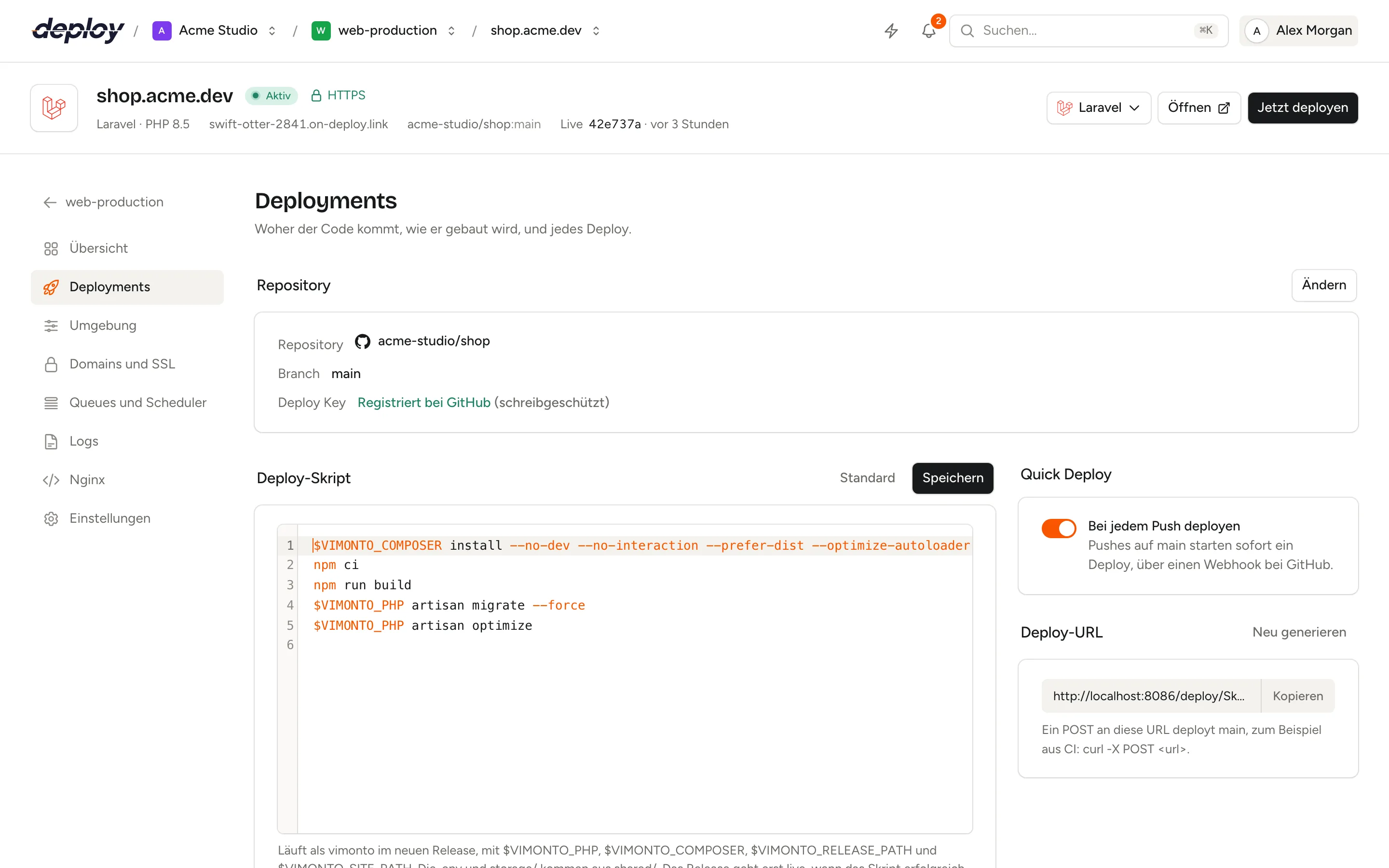
Das Panel Repository zeigt das Repository, den Branch und den Status des Deploy Key. Klicke auf Repository verbinden oder Ändern, um ein Repository von einem verbundenen Git-Host zu wählen oder eine Eigene Git-URL zu verwenden.
- Verbundener Git-Host: Der Deploy Key der Site wird im Repository als schreibgeschützter Deploy Key registriert und beim Wechsel aus dem alten Repository entfernt. Bei einem neu verknüpften Repository wird Bei jedem Push deployen sofort eingeschaltet.
- Eigene Git-URL: Nutze für ein privates Repository eine SSH-URL (
git@…) und füge den Schlüssel unter Deploy Key dieser Site bei deinem Git-Host als Deploy Key hinzu. Für ein öffentliches Repository nutzt du eine HTTPS-URL. Bei jedem Push deployen ist aus, weil nur ein verbundener Git-Host einen Webhook von Vimonto Deploy bekommen kann.
Das Deploy-Skript bearbeiten
Das Panel Deploy-Skript enthält das Bash-Skript, das ein Release baut, in einem Code-Editor mit Shell-Hervorhebung. Es beginnt mit einem Skript, das zu deinem Framework passt. Du kannst es frei bearbeiten und mit Speichern sichern (oder mit ⌘ S, Strg S). Das nächste Deployment verwendet es. Standard setzt das generierte Skript wieder in den Editor; gespeichert wird es erst, wenn du auf Speichern klickst.
Das Standardskript einer Laravel-Site sieht so aus:
$VIMONTO_COMPOSER install --no-dev --no-interaction --prefer-dist --optimize-autoloader

if [ -f package.json ]; then
    if [ -f package-lock.json ]; then npm ci; else npm install; fi
    npm run build
fi

$VIMONTO_PHP artisan storage:link --force
$VIMONTO_PHP artisan migrate --force
$VIMONTO_PHP artisan optimize
Symfony-Sites leeren den Cache und führen Doctrine-Migrationen aus, wenn es einen Ordner migrations gibt. Statamic-Sites wärmen zusätzlich den Stache auf. Statische und Node.js-Sites installieren die Pakete und führen den Build-Befehl aus.
Das Skript läuft als Benutzer der Site im Verzeichnis der App innerhalb des neuen Releases (bei einem Monorepo im Stammverzeichnis), mit set -e: Der erste fehlgeschlagene Befehl stoppt den Deploy.
Das Deploy-Skript mit KI schreiben KI
Klicke über dem Editor auf Für mich schreiben, beschreib unter Beschreib, was es tun soll, was das Skript tun soll (zum Beispiel „Bau außerdem das Frontend mit npm und leere den View-Cache“), und klicke auf Entwurf schreiben. Die KI schreibt ein neues Skript in den Editor, anstelle des aktuellen Inhalts, auf Grundlage deiner Beschreibung, der Fakten der Site (Framework, PHP-Version, Verzeichnisse) und des aktuellen Skripts, ohne Geheimnisse. Nichts wird gespeichert, bevor du auf Speichern klickst, lies es also zuerst. Es verbraucht ein paar KI-Credits und braucht die Berechtigung, Sites zu verwalten und KI zu nutzen.
Welche Variablen kann das Deploy-Skript nutzen?
| Variable | Wert |
|---|---|
$VIMONTO_PHP |
Das PHP-Binary der PHP-Version der Site, etwa php8.4. |
$VIMONTO_COMPOSER |
Composer, ausgeführt mit der PHP-Version der Site. |
$VIMONTO_RELEASE_PATH |
Das Verzeichnis der App im neuen Release. |
$VIMONTO_SITE_PATH |
Das Verzeichnis der Site, etwa /home/vimonto/shop.example.com. |
$VIMONTO_BRANCH |
Der Branch, der deployt wird. |
$VIMONTO_COMMIT |
Der vollständige Hash des Commits, der deployt wird. |
Nutze $VIMONTO_PHP und $VIMONTO_COMPOSER statt php und composer, damit das Skript der PHP-Version der Site folgt, wenn du sie änderst.
Push to Deploy
Bei einem Repository von einem verbundenen Git-Host enthält das Panel Quick Deploy die Option Bei jedem Push deployen. Sie wird von selbst eingeschaltet, wenn du das Repository verknüpfst, beim Anlegen oder später: Vimonto Deploy fügt dem Repository bei GitHub, GitLab oder Bitbucket einen Webhook hinzu. Jeder Push auf den Branch der Site startet dann einen Deploy; Pushes auf andere Branches werden ignoriert. Schaltest du die Option aus, wird der Webhook wieder entfernt.
Um einen anderen Branch bei jedem Push zu deployen, etwa develop, gib der Site eine Staging-Site: Sie hat einen eigenen Webhook und deployt nur Pushes auf ihren Branch.
Bei einem Repository mit eigener Git-URL weist das Panel darauf hin, stattdessen die Deploy-URL von deinem Git-Host oder deiner CI aus aufzurufen.
Aus der CI mit der Deploy-URL deployen
Das Panel Deploy-URL zeigt Personen, die Sites verwalten dürfen, eine geheime URL für die Site. Ein POST-Request darauf deployt den Branch der Site:
curl -X POST https://…/deploy/your-secret-token
Nutze sie als letzten Schritt einer GitHub-Actions-, GitLab-CI- oder anderen Pipeline, damit ein Deploy erst startet, wenn deine Tests bestanden sind. Die Antworten sind einfaches JSON:
| Status | Meldung | Bedeutung |
|---|---|---|
202 |
Deploy started. |
Der Deploy steht in der Warteschlange; die Antwort enthält seine ID. |
409 |
A deploy is already running. |
Versuche es erneut, wenn der laufende Deploy fertig ist. |
422 |
Der Grund | Die Site ist nicht bereit oder hat kein Repository. |
404 |
Das Token ist falsch. |
Die URL akzeptiert 60 Requests pro Minute. Jeder, der die URL kennt, kann einen Deploy starten, also halte sie geheim. Klicke auf Neu generieren, um eine neue zu erzeugen; die alte URL funktioniert sofort nicht mehr, und der Webhook bei deinem Git-Host wird für dich aktualisiert.
Einen Deploy verfolgen und seine Ausgabe lesen
Die Liste Deploys zeigt jeden Deploy, die neuesten zuerst, 15 pro Seite: Status, Commit, wie er gestartet wurde (Manuell, Push, Deploy-URL, Rollback oder API, für Deploys, die über die REST-API oder die CLI gestartet wurden), wer ihn gestartet hat, den Autor des Commits, den Branch und wie lange er gedauert hat. Das Live-Release trägt ein Badge Live. Auch die Übersicht der Site zeigt die letzten Deploys.
Klicke auf Ansehen, um einen Deploy zu öffnen. Seine Seite zeigt die Phasen Abrufen, Build und Live, den Fortschritt während der Ausführung und unter Details und Log die Ausgabe jedes Schritts. Das Panel Commit listet Nachricht, Commit, Autor, Branch, Release und Startzeitpunkt. Mit Zurück und Weiter wechselst du zwischen Deploys.
Auf ein früheres Release zurücksetzen
Weil die fünf neuesten Releases auf dem Server bleiben, kannst du ein früheres wieder live schalten, ohne etwas zu bauen:
- Suche den Deploy in der Liste Deploys und klicke auf Zurücksetzen, oder öffne ihn und klicke auf Auf dieses Release zurücksetzen.
- Bestätige.
currentzeigt sofort wieder auf dieses Release, PHP-FPM wird neu geladen und Worker werden neu gestartet.
Ein Rollback erscheint in der Liste als Zurückgesetzt auf …. Rollbacks setzen Zero-Downtime-Deploys voraus und funktionieren nur für Releases, die noch auf dem Server liegen.
Deploys direkt im Release ohne Zero Downtime
Ist Zero-Downtime-Deploys aus (beim Anlegen der Site oder in den Site-Einstellungen gewählt), aktualisiert jeder Deploy direkt ein einziges Release, releases/live. Der Code wird abgerufen und auf den Branch zurückgesetzt, während ignorierte Dateien wie vendor/ und node_modules/ erhalten bleiben. Builds sind dadurch schneller.
Die Nachteile:
- Besucher sehen die Site eventuell, während sie gebaut wird.
- Ein fehlgeschlagener Build wird nicht verworfen: Der Live-Code ist der Code, dessen Build fehlgeschlagen ist.
- Es gibt keine alten Releases, also kein Rollback und keinen Aufräumschritt.
Häufig gestellte Fragen
Muss ich die Deploy-Seite offen lassen?
Nein. Deploys laufen als Hintergrundaufgaben auf dem Server. Du kannst die Seite schließen, und wer den Deploy gestartet hat, bekommt eine Benachrichtigung, sobald er endet. Alle Aufgaben verfolgst du auf der Seite Aktivität. Jeder Deploy und jedes Rollback wird außerdem im Audit-Log festgehalten.
Hat eine lastverteilte Site Deploys?
Nein. Eine Site auf einem Load Balancer hat keinen Code und deshalb keine Seite Deployments. Deploye die Site auf jedem App-Server dahinter. Siehe Lastverteilung.
Wie viele Releases werden aufbewahrt?
Fünf: die neuesten Releases, immer einschließlich des Live-Release. Ältere werden nach jedem erfolgreichen Deploy entfernt.
Warum hat mein Push keinen Deploy gestartet?
Prüfe, ob Bei jedem Push deployen aktiv ist und ob du auf den Branch der Site gepusht hast. Pushes auf andere Branches werden ignoriert. Läuft bereits ein Deploy, wird ein zweiter ebenfalls abgelehnt.
Kann ich Migrationen nur bei manchen Deploys ausführen?
Das Deploy-Skript ist normales Bash, du kannst also Bedingungen verwenden. Prüfe zum Beispiel $VIMONTO_BRANCH oder eine Datei im Release, bevor du $VIMONTO_PHP artisan migrate --force ausführst.