

La page Logs d'un site affiche les dernières lignes de ses fichiers de log, récupérées depuis le serveur en SSH à l'ouverture de la page. Vous pouvez passer du log Laravel aux logs d'erreurs et d'accès de Nginx et au log PHP-FPM, y faire des recherches, n'afficher que les erreurs ou les avertissements, suivre les nouvelles lignes à mesure qu'elles arrivent, et télécharger ou vider un log.
Utilisez-la pour comprendre pourquoi une page renvoie une erreur 500, quelles requêtes atteignent votre site ou ce que votre application a journalisé, sans vous connecter au serveur. Vous la trouvez dans la barre latérale du site sous Logs.
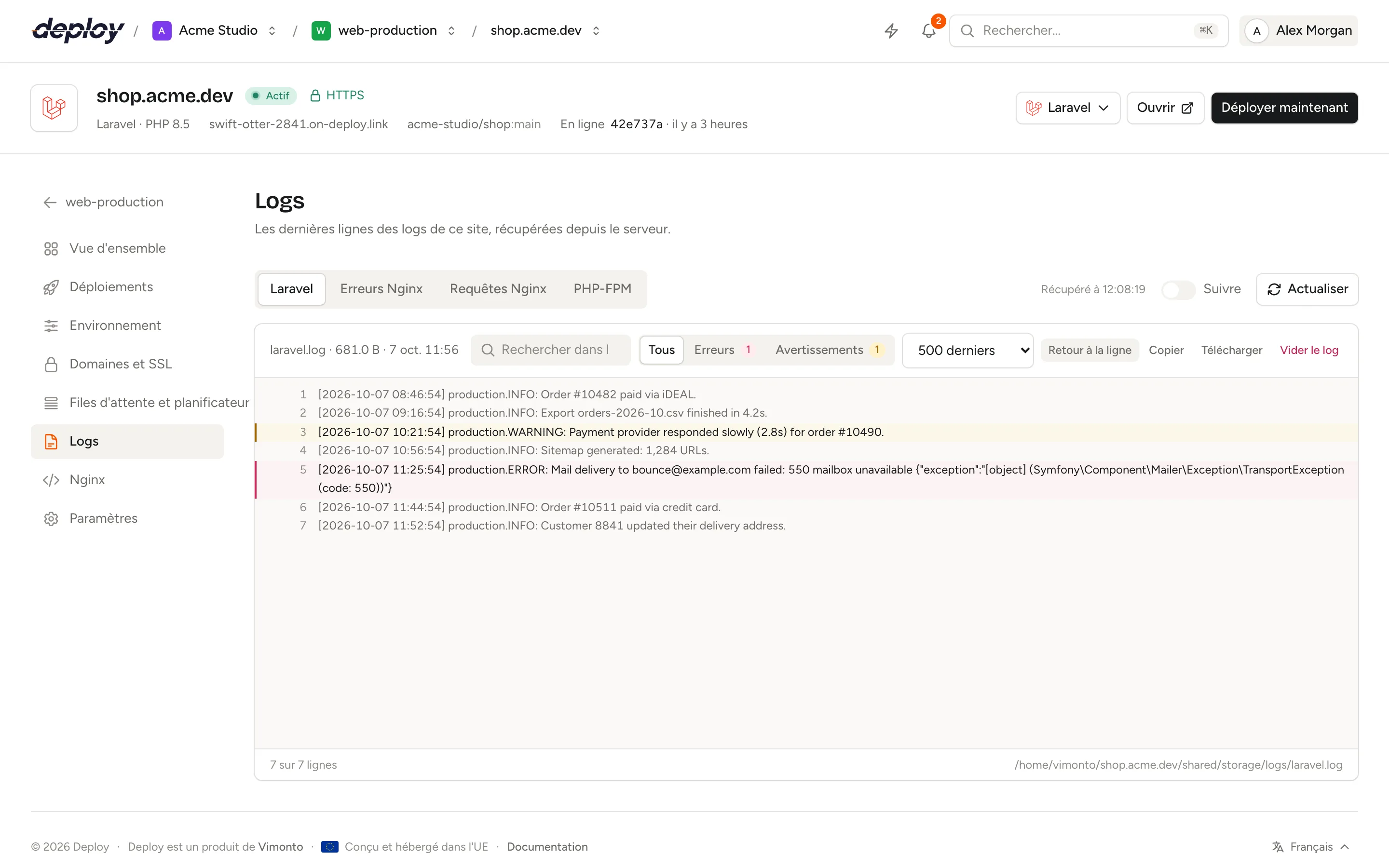
Quels logs pouvez-vous lire ?
Les onglets en haut de la page dépendent du type de site :
| Onglet | Fichier sur le serveur | Affiché pour |
|---|---|---|
| Laravel | storage/logs/*.log dans le répertoire shared du site, par exemple /home/vimonto/example.com/shared/storage/logs/laravel.log |
Les sites Laravel |
| Erreurs Nginx | /var/log/nginx/site-{id}-error.log |
Tous les sites |
| Requêtes Nginx | /var/log/nginx/site-{id}-access.log |
Tous les sites |
| PHP-FPM | /var/log/php{version}-fpm.log, par exemple /var/log/php8.4-fpm.log |
Les sites PHP et Laravel |
Chaque site a ses propres logs Nginx. Le log Laravel se trouve dans le répertoire shared : il est donc conservé d'un déploiement à l'autre. Le log PHP-FPM appartient à la version de PHP : il contient donc les messages de tous les sites du serveur qui utilisent cette version.
Plusieurs fichiers de log
Quand un log comporte plusieurs fichiers, comme les logs quotidiens de Laravel (laravel-2026-10-07.log) avec LOG_CHANNEL=daily, un menu les liste avec leur taille, du plus récent au plus ancien. Le fichier le plus récent est ouvert par défaut. Avec un seul fichier, son nom, sa taille et sa dernière modification sont affichés à la place.
Lire un log
- Ouvrez le site et choisissez Logs dans la barre latérale.
- Choisissez un onglet : Laravel, Erreurs Nginx, Requêtes Nginx ou PHP-FPM.
- Choisissez le nombre de lignes à afficher : 100 derniers, 500 derniers (par défaut), 1 000 derniers ou 5 000 derniers.
Les lignes apparaissent avec leur numéro, défilées jusqu'à la fin : la ligne la plus récente est en bas. Récupéré à indique quand les lignes ont été lues. Cliquez sur Actualiser pour les relire.
Les erreurs et les avertissements sont surlignés
Vimonto Deploy reconnaît le niveau de chaque ligne et la colore :
- Erreurs (rouge) : les entrées Laravel
ERROR,CRITICAL,ALERTetEMERGENCY, les lignes Nginx[error],[crit],[alert]et[emerg], les requêtes ayant reçu un statut 5xx et les erreurs fatales PHP. - Avertissements (orange) : les entrées Laravel
WARNINGetNOTICE, les lignes Nginx[warn]et[notice], les requêtes ayant reçu un statut 4xx et les warnings PHP.
Les lignes sans niveau propre, comme celles d'une stack trace, prennent le niveau de l'entrée au-dessus d'elles : une exception entière est donc surlignée d'un bloc.
Rechercher et filtrer dans un log
- Tapez dans Rechercher dans le log… pour n'afficher que les lignes contenant votre texte. La recherche ignore les majuscules et minuscules.
- Cliquez sur Erreurs ou Avertissements pour n'afficher que ces lignes. Le nombre à côté de chacun indique combien il y en a. Cliquez sur Tous pour tout afficher à nouveau.
- Cliquez sur Retour à la ligne pour basculer entre le retour à la ligne des lignes longues et le défilement horizontal.
Le pied de page indique combien de lignes sont visibles, ainsi que le chemin complet du fichier.
La recherche et les filtres portent sur les lignes récupérées. Pour chercher plus loin en arrière, choisissez un nombre de lignes plus élevé.
Suivre un log en direct
Activez Suivre pour relire le log toutes les cinq secondes, comme tail -f. La vue défile à chaque fois jusqu'à la ligne la plus récente. Désactivez-le quand vous avez terminé ; il s'arrête aussi quand vous quittez la page.
Expliquer un log avec l'IA IA
Quand la plateforme a l'IA configurée et que des lignes sont affichées, cliquez sur Expliquer avec l'IA à côté de Actualiser. Une carte Ce que dit le journal apparaît au-dessus des lignes : une explication par l'IA des lignes récupérées, les plus importantes d'abord.
- Un court résumé de ce que montre le log.
- Jusqu'à six problèmes, chacun avec sa fréquence et le moment où il s'est produit, la Cause probable et une Correction suggérée.
- Quand rien ne ressort : Rien d'alarmant : rien dans ces lignes ne demande votre attention.
L'explication porte sur les lignes récupérées : choisissez donc d'abord l'onglet, le fichier et le nombre de lignes. Passer à un autre log ou fichier la retire. En cas d'échec, vous voyez Impossible d'expliquer ce journal.
- Envoyé au modèle d'IA : les lignes affichées (au maximum les 8 000 derniers caractères), le log et le fichier concernés, et le framework, le runtime, la version de PHP et la version d'Ubuntu du site. Les valeurs du
.envdu site et les secrets du serveur sont remplacés par[redacted]. - Les logs d'un site peuvent être expliqués 10 fois par heure. Chaque explication dépense quelques crédits IA (Explication des journaux) et demande la permission d'utiliser l'IA (propriétaire, administrateur, manager ou développeur).
Analyser le trafic avec l'IA IA
Pour savoir pourquoi un site est lent ou chargé, choisissez l'onglet Requêtes Nginx et cliquez sur Analyser le trafic avec l'IA. Vimonto Deploy lit les 10 000 dernières lignes du log d'accès (plus que ce qu'affiche la page), les transforme en chiffres et demande à l'IA ce qu'ils disent. Une carte Ce que dit le trafic apparaît au-dessus des lignes avec :
- les Requêtes analysées, la Période qu'elles couvrent, les Erreurs serveur (5xx) et la part de Robots et scripts ;
- un court résumé de ce que montre le trafic ;
- jusqu'à six constats, les plus importants d'abord, comme les pages les plus demandées, des pics d'erreurs ou des robots d'indexation et des scanners, chacun avec les chiffres qui le fondent et une Suggestion (par exemple du cache, une limite de requêtes via une règle de sécurité,
robots.txtou davantage de workers PHP-FPM).
Seuls des chiffres sont envoyés : les requêtes par page, avec les nombres et identifiants des chemins remplacés par {id} et les chaînes de requête retirées, les codes de statut, les minutes les plus chargées en erreurs, les types de visiteurs par nom de navigateur ou de robot, et le degré de concentration du trafic. Les adresses IP des visiteurs sont seulement comptées, jamais envoyées. Les lignes de log elles-mêmes ne quittent jamais Vimonto Deploy.
Le format de log par défaut de Nginx ne contient pas de temps de réponse ; la carte indique alors Ce journal ne contient pas de temps de réponse : l'analyse porte donc sur la fréquence des pages demandées, les codes de statut et les tailles, pas sur leur durée. Sans eux, l'IA ne qualifie aucune page de lente.
- Cela demande la permission de gérer les sites et d'utiliser l'IA. Le trafic d'un site peut être analysé 5 fois par heure, et chaque analyse dépense quelques crédits IA (Analyse des sites lents).
- Passer à un autre log ou fichier retire la carte.
Copier ou télécharger des lignes de log
- Copier place les lignes visibles dans votre presse-papiers.
- Télécharger enregistre les lignes visibles dans un fichier
.txt.
Les deux utilisent ce que vous voyez : appliquez d'abord une recherche ou le filtre Erreurs pour ne copier ou télécharger que ces lignes.
Vider un fichier de log
Cliquez sur Vider le log et confirmez pour vider le fichier sélectionné. Tout son contenu est supprimé, et les nouvelles lignes continuent d'arriver normalement : le fichier est vidé sur place, le processus qui y écrit n'a donc pas besoin d'être redémarré.
Vider un log nécessite la permission de gérer les sites (propriétaire, administrateur, manager et développeur). Chaque membre peut lire les logs. Consultez membres et rôles.
Questions fréquentes
Pourquoi le log Laravel est-il vide ?
Soit votre application n'a encore rien journalisé, soit elle journalise ailleurs. Vimonto Deploy lit les fichiers .log de storage/logs. Si vous définissez LOG_CHANNEL sur stderr, syslog ou un service externe dans votre environnement, rien n'y arrive.
Où trouver les logs des queue workers et des tâches planifiées ?
Les queue workers et les autres processus ont leur propre log de sortie. Choisissez Voir le log dans le menu d'un worker sur la page files d'attente et planificateur, qui vous mène à la page processus du serveur, où vous pouvez lire les 300 dernières lignes de chaque processus.
Puis-je voir les anciens fichiers de log après rotation ?
La page affiche les fichiers correspondant au log du site : pour le log Laravel, chaque fichier .log de storage/logs. Les logs Nginx archivés ou compressés (comme .log.1 ou .gz) ne sont pas listés ; lisez-les dans le terminal.
Les logs sont-ils stockés dans Vimonto Deploy ?
Non. Les logs restent sur votre serveur. La page les lit en SSH à chaque ouverture ou actualisation.