

Vimonto Deploy vous prévient quand quelque chose se passe sur vos serveurs et vos sites : un déploiement est en ligne ou a échoué, un moniteur a dépassé son seuil, une sauvegarde a échoué ou un nouveau serveur est prêt. Les notifications vous parviennent de trois façons : par E-mail, Dans l'application dans la cloche en haut de chaque page, et en Push sur votre téléphone ou votre ordinateur, même quand Vimonto Deploy n'est pas ouvert.
Vous choisissez pour chaque type de notification lesquels vous voulez, et vous pouvez mettre en sourdine les serveurs que vous ne suivez pas. Ces réglages sont personnels : ils appartiennent à votre compte et s'appliquent à toutes les organisations dont vous êtes membre.
Lire vos notifications dans la cloche
La cloche se trouve dans la barre du haut de chaque page. Un nombre indique combien de notifications vous n'avez pas encore lues (9+ au-delà de neuf).
Cliquez sur la cloche pour voir vos douze dernières notifications, les plus récentes en premier. Chacune a un titre, souvent une courte explication (comme l'erreur d'un déploiement échoué), et le temps écoulé depuis. Les non lues sont en gras avec un point orange. Les notifications sont conservées 90 jours, lues ou non, puis supprimées.
- Cliquez sur une notification pour la marquer comme lue et ouvrir la page qu'elle concerne, comme le déploiement, le monitoring du serveur ou les domaines du site.
- Cliquez sur Tout marquer comme lu pour marquer toutes les notifications comme lues.
- Cliquez sur l'icône de réglages à côté (Paramètres de notification) pour ouvrir vos paramètres.
Les nouvelles notifications apparaissent dans la cloche dès leur arrivée ; inutile de recharger la page. Elles s'affichent dans votre propre langue, même quand c'est l'action d'un collègue qui les a déclenchées.
De quoi pouvez-vous être notifié ?
| Groupe | Notification | Quand | Activée par défaut |
|---|---|---|---|
| Serveurs | Serveur prêt | Un nouveau serveur est configuré et prêt à l'emploi. | Dans l'application |
| Serveurs | Échec de la configuration d'un serveur | Un problème est survenu pendant la configuration d'un serveur. | E-mail, application et push |
| Serveurs | Échec de la suppression d'un serveur | Un serveur n'a pas pu être supprimé chez son fournisseur. | E-mail, application et push |
| Serveurs | Alerte de moniteur | Le CPU, la mémoire, le disque ou la charge a dépassé le seuil d'un moniteur, puis à nouveau quand tout revient à la normale. | E-mail, application et push |
| Serveurs | Heartbeat manqué | Une tâche planifiée ne s'est pas manifestée à temps, puis à nouveau quand elle revient. | E-mail, application et push |
| Serveurs | Échec de la sauvegarde | Une sauvegarde de base de données n'a pas pu être faite. | E-mail, application et push |
| Serveurs | Recette terminée | Une recette que vous avez lancée est terminée sur tous ses serveurs. | Dans l'application |
| Serveurs | Clé SSH ajoutée ou retirée | Quelqu'un a placé une clé SSH sur un serveur ou l'en a retirée. | Dans l'application |
| Serveurs | Connexion SSH | Quelqu'un s'est connecté à un serveur en SSH, autrement que Vimonto Deploy lui-même. Voir connexions SSH. | E-mail, application et push |
| Serveurs | Redémarrage nécessaire | Des mises à jour installées sur un serveur demandent un redémarrage pour prendre effet. Une seule fois, au moment où cela commence. | Dans l'application |
| Sites | Déploiement réussi | Un déploiement est en ligne. | Dans l'application |
| Sites | Échec du déploiement | Un déploiement a échoué ; la version en ligne est restée telle quelle. | E-mail, application et push |
| Sites | Échec du certificat | Un certificat HTTPS n'a pas pu être émis ou renouvelé. | E-mail, application et push |
| Sites | Échec d'une fonctionnalité du site | L'activation de Horizon, Reverb ou d'une autre fonctionnalité du site a échoué. | E-mail, application et push |
| Sites | Site hors ligne | Un site a échoué à deux vérifications de disponibilité d'affilée. | E-mail, application et push |
| Sites | Site de nouveau en ligne | Un site qui était hors ligne répond de nouveau. | Dans l'application |
| Sites | Paquets vulnérables | Un déploiement a trouvé de nouvelles vulnérabilités critiques ou élevées dans les paquets Composer ou npm d'un site. Voir audit des dépendances. | E-mail, application et push |
| Organisation | Nouveau membre | Quelqu'un a accepté une invitation à l'organisation. | Dans l'application |
| Organisation | Paiement échoué | Un paiement pour Premium a échoué. | E-mail, application et push |
| Compte | Un filleul est devenu client | Une personne inscrite via votre lien de parrainage a payé Premium, et votre réduction a augmenté. | E-mail et application |
| Support | Le support a répondu | Le support a répondu à un ticket que vous avez ouvert. | E-mail, application et push |
La règle derrière ces valeurs par défaut : les échecs arrivent par e-mail, dans l'application et en notification push ; les bonnes nouvelles et la routine seulement dans l'application. Le push ne vous parvient qu'une fois activé sur un appareil, voir notifications push.
Qui reçoit une notification ?
Une notification concernant un serveur ou l'un de ses sites est envoyée à chaque membre de l'organisation qui peut voir ce serveur, quel que soit son rôle, y compris la personne dont l'action l'a déclenchée. Quand votre organisation utilise des équipes, les membres ne sont informés que des serveurs auxquels leurs équipes leur donnent accès.
Certaines notifications vont à moins de personnes :
- Recette terminée va uniquement à la personne qui a lancé l'exécution de la recette.
- Nouveau membre va à tous les membres sauf la personne qui vient de rejoindre l'organisation.
- Paiement échoué va uniquement aux membres qui gèrent la facturation : propriétaires et administrateurs.
- Un filleul est devenu client va uniquement à la personne dont le lien de parrainage a été utilisé.
- Le support a répondu va uniquement à la personne qui a ouvert le ticket.
Chacun la reçoit ensuite par les canaux qu'il a choisis : un collègue peut recevoir un e-mail tandis qu'un autre ne la voit que dans la cloche.
Choisir comment vous êtes notifié
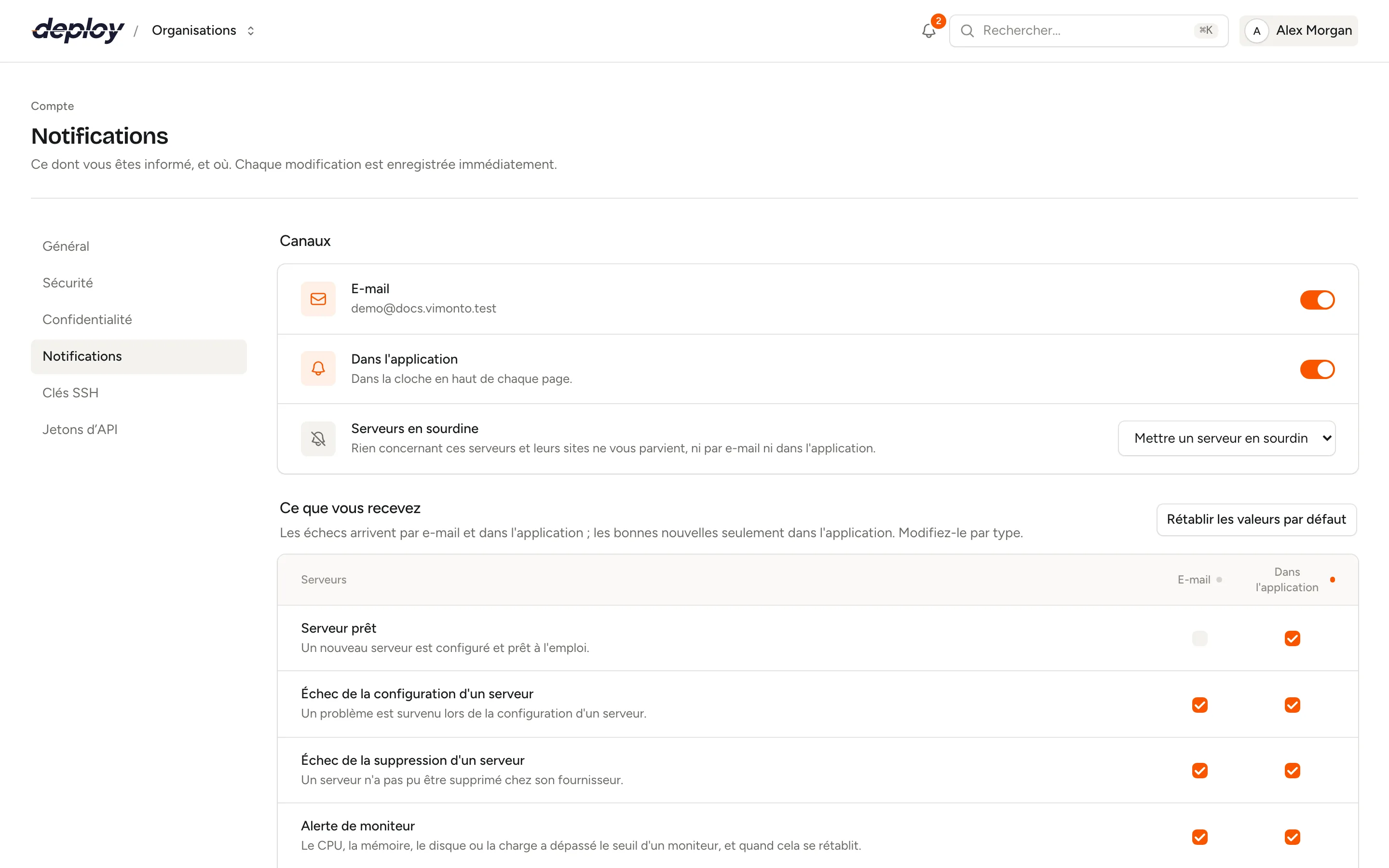
- Ouvrez le menu du compte en haut à droite et choisissez Paramètres du compte → Notifications, ou cliquez sur l'icône de réglages dans la cloche.
- Sous Canaux, activez ou désactivez E-mail, Dans l'application et Push. Les e-mails sont envoyés à l'adresse e-mail de votre compte ; les notifications push vont aux appareils sur lesquels vous les avez activées. Quand un canal est désactivé, rien ne vous parvient par ce biais, et sa colonne ci-dessous est grisée.
- Sous Ce que vous recevez, cochez ou décochez E-mail, Dans l'application et Push pour chaque type de notification.
Chaque modification est enregistrée immédiatement ; il n'y a pas de bouton d'enregistrement.
- Cliquez sur E-mail, Dans l'application ou Push dans l'en-tête d'un groupe (Serveurs, Sites, Organisation, Compte, Support) pour activer ce canal pour tout le groupe, ou le désactiver s'il est déjà activé pour tous.
- Cliquez sur Rétablir les valeurs par défaut pour revenir aux valeurs du tableau ci-dessus. Cela retire aussi tous les serveurs de la sourdine et réactive tous les canaux. Vos appareils restent tels quels.
Mettre un serveur en sourdine
Sous Serveurs en sourdine, choisissez un serveur dans Mettre un serveur en sourdine…. La liste contient les serveurs de toutes vos organisations que vous pouvez voir, regroupés par organisation. Dès lors, rien concernant ce serveur et ses sites ne vous parvient, ni par e-mail, ni dans l'application, ni en notification push.
Les serveurs en sourdine sont listés sous le menu. Cliquez sur la croix à côté d'un nom pour le retirer de la sourdine.
La sourdine ne concerne que les notifications liées à un serveur. Recette terminée, Nouveau membre, Paiement échoué, Un filleul est devenu client et Le support a répondu ne concernent pas un serveur précis : elles arrivent donc toujours.
Recevoir des notifications push sur votre téléphone ou votre ordinateur
Les notifications push s'affichent comme celles de n'importe quelle autre application : sur votre écran verrouillé, dans le centre de notifications de votre ordinateur ou sous forme de bannière. Elles arrivent même quand Vimonto Deploy n'est pas ouvert. Touchez-en une pour ouvrir la page qu'elle concerne.
Vous activez les notifications push par appareil, dans chaque navigateur ou application installée où vous les voulez :
- Sur l'appareil, ouvrez Paramètres du compte → Notifications.
- Sous Appareils, à côté de Cet appareil, cliquez sur Activer.
- Autorisez les notifications quand votre navigateur le demande.
L'appareil apparaît alors dans la liste sous Cet appareil, avec son navigateur et son système (par exemple « Chrome sur Android »), la date à laquelle vous l'avez ajouté et celle de sa dernière notification. Cliquez sur Envoyer un test pour vérifier qu'elle arrive.
- Pour arrêter les notifications push sur l'appareil que vous utilisez, cliquez sur Désactiver à côté de Cet appareil.
- Pour les arrêter sur un autre appareil, par exemple un téléphone que vous n'utilisez plus, cliquez sur Supprimer à côté de celui-ci.
- Pour suspendre les notifications push partout sans retirer vos appareils, désactivez Push sous Canaux.
Les notifications envoyées en push suivent la colonne Push sous Ce que vous recevez, comme pour l'e-mail et l'application.
Si Cet appareil indique que le navigateur bloque les notifications, vous les avez refusées un jour pour Vimonto Deploy. Autorisez les notifications pour le site dans les réglages de votre navigateur et rechargez la page.
Installer Vimonto Deploy comme application
Vous pouvez installer Vimonto Deploy sur votre téléphone, votre tablette ou votre ordinateur. Il s'ouvre alors dans sa propre fenêtre avec sa propre icône, sans la barre d'adresse du navigateur, et fonctionne exactement comme le site web.
- iPhone et iPad (Safari) : touchez le bouton de partage, puis Sur l'écran d'accueil.
- Android (Chrome) : ouvrez le menu du navigateur et touchez Installer l'application ou Ajouter à l'écran d'accueil.
- Ordinateur (Chrome ou Edge) : cliquez sur l'icône d'installation à droite de la barre d'adresse, ou ouvrez le menu du navigateur et choisissez d'installer la page comme application.
Vous restez connecté comme dans votre navigateur. L'application a besoin d'une connexion internet : elle affiche vos serveurs et vos sites tels qu'ils sont maintenant, il n'y a donc rien à voir hors ligne.
À quoi ressemble un e-mail de notification ?
L'objet est le titre de la notification, par exemple « shop.example.com est en ligne » ou « Le déploiement vers shop.example.com a échoué ». L'e-mail vous salue par votre nom et contient :
- l'explication, s'il y en a une, comme l'erreur d'un déploiement échoué ;
- l'organisation, le serveur avec son adresse IP, et quand c'est arrivé (dans le fuseau horaire du serveur) ;
- ce que cela signifie et ce qu'il faut faire ensuite, par exemple où trouver le journal d'un déploiement échoué ;
- un bouton qui ouvre la page concernée, comme Voir le déploiement, Voir le serveur ou Voir le monitoring.
En bas, il indique pourquoi vous le recevez, avec un lien vers Compte → Notifications. Il est rédigé dans la langue que vous avez choisie sous Paramètres du compte → Général.
Envoyer ailleurs les résultats de déploiement d'un site
Les réglages de cette page sont personnels. Pour envoyer les résultats de déploiement d'un site quelque part pour toute l'équipe, utilisez l'onglet Notifications des Paramètres du site : E-mails en cas d'échec de déploiement vers n'importe quelle adresse, et un Hook de déploiement qui appelle votre propre endpoint après chaque déploiement. Ils s'ajoutent aux notifications de la cloche et ne dépendent pas de vos réglages ici. Consultez notifications de déploiement.
Quels e-mails ne sont pas réglés ici ?
Certaines fonctionnalités envoient leurs propres e-mails à une adresse que vous saisissez à cet endroit. Vos paramètres de notification ne les modifient pas :
- Les moniteurs et les heartbeats envoient un e-mail à l'adresse indiquée sous Notifier quand ils déclenchent une alerte et quand tout revient à la normale. Si cette adresse est la vôtre et que vous recevez Alerte de moniteur ou Heartbeat manqué par E-mail, vous recevez seulement l'e-mail de la notification, jamais les deux. Consultez le monitoring.
- Les sauvegardes envoient un e-mail à l'adresse indiquée sous E-mail si une sauvegarde échoue, si vous en avez saisi une. Consultez les sauvegardes.
- Les recettes envoient un rapport quand vous cochez M’envoyer un rapport par e-mail. Consultez les recettes.
Par ailleurs, quand une tâche que vous avez lancée se termine, un court message apparaît dans le coin de la page que vous avez ouverte. Ce message n'est pas une notification et n'apparaît pas dans la cloche.
Questions fréquentes
Pourquoi n'ai-je pas reçu d'e-mail pour un déploiement réussi ?
Déploiement réussi n'est envoyé que dans l'application par défaut. Cochez E-mail à côté, sous Ce que vous recevez, si vous voulez un e-mail pour chaque déploiement.
Mes paramètres de notification sont-ils propres à chaque organisation ?
Non. Ils appartiennent à votre compte et s'appliquent à toutes vos organisations. Pour ne plus être informé des serveurs d'une organisation, mettez ces serveurs en sourdine.
Les lecteurs reçoivent-ils aussi des notifications ?
Oui. Chaque membre qui peut voir un serveur reçoit ses notifications, y compris avec le rôle de lecteur. Chacun peut désactiver ce dont il n'a pas besoin.
Pourquoi ne reçois-je pas de notifications push sur mon iPhone ?
Sur iPhone et iPad, les notifications push ne fonctionnent que dans Vimonto Deploy installé sur l'écran d'accueil, sous iOS ou iPadOS 16.4 ou version ultérieure. Il n'est pas possible de les activer dans Safari lui-même. Voir installer Vimonto Deploy comme application. Vérifiez aussi que les notifications de l'application sont autorisées dans Réglages → Notifications sur l'appareil.
Une notification push contient-elle mes données ?
Elle contient le titre et l'explication de la notification, rien de plus. Elle transite par le service push de l'éditeur de votre navigateur (Google, Apple, Mozilla ou Microsoft), chiffrée de sorte que seul votre appareil puisse la lire.
Puis-je arrêter tous les e-mails de Vimonto Deploy ?
Désactivez E-mail sous Canaux pour arrêter tous les e-mails de notification. Les e-mails nécessaires pour vous connecter ou confirmer quelque chose, comme les codes de vérification, arrivent toujours, tout comme les e-mails de moniteur, de heartbeat, de sauvegarde et de recette décrits ci-dessus.