

Votre compte est personnel : il vous appartient, pas à une organisation. Il contient votre nom, votre adresse e-mail, votre langue, votre mot de passe, la vérification en deux étapes, vos réglages de notification, vos propres clés SSH et vos jetons d’API. Le même compte vous donne accès à toutes les organisations dont vous êtes membre.
Ouvrez votre compte via le menu du compte en haut à droite (votre initiale et votre nom) et choisissez Paramètres du compte. Le compte comporte sept pages dans le menu de gauche : Général, Sécurité, Confidentialité, Notifications, Clés SSH, Jetons d’API et Mentions légales.
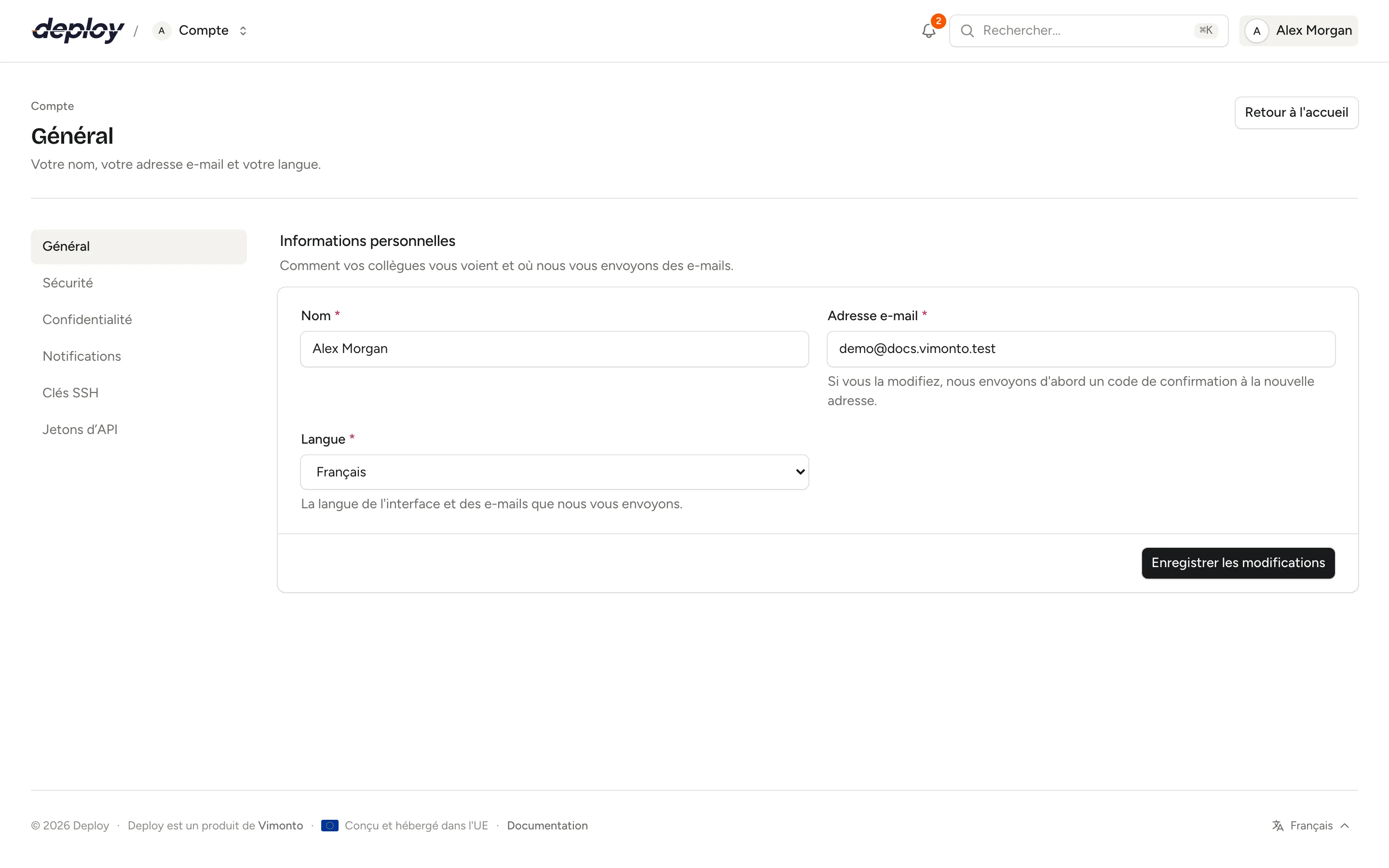
Changer votre nom et votre langue
- Ouvrez Paramètres du compte → Général.
- Modifiez votre Nom. C'est ainsi que vos collègues vous voient, par exemple dans la liste des membres et sur les tâches que vous lancez.
- Choisissez une Langue : English, Nederlands, Deutsch, Français ou Italiano. Elle définit la langue de l'interface et des e-mails que nous vous envoyons.
- Cliquez sur Enregistrer les modifications.
Quand vous changez de langue, la page se recharge dans la nouvelle langue.
Changer votre adresse e-mail
Votre adresse e-mail n'est jamais modifiée directement. Nous vérifions d'abord que vous pouvez recevoir des e-mails à la nouvelle adresse :
- Ouvrez Paramètres du compte → Général.
- Saisissez la nouvelle Adresse e-mail et cliquez sur Enregistrer les modifications.
- Nous envoyons un code à 6 chiffres à la nouvelle adresse, et un avis de changement à votre adresse actuelle.
- Saisissez le code sous Code de confirmation et cliquez sur Confirmer l'adresse e-mail.
Tant que vous n'avez pas saisi le code, votre compte continue d'utiliser votre adresse actuelle. Un bandeau sur la page Général affiche le changement en attente, avec des boutons pour Saisir le code, Envoyer un nouveau code ou Annuler la modification.
- Un code est valable 10 minutes.
- Vous pouvez demander un nouveau code une fois par minute.
- La nouvelle adresse ne doit pas déjà être utilisée par un autre compte.
Après le changement, vous vous connectez avec la nouvelle adresse. Les invitations envoyées à votre ancienne adresse ne peuvent plus être acceptées par votre compte, car une invitation ne fonctionne que pour l'adresse à laquelle elle a été envoyée.
Changer votre mot de passe
- Ouvrez Paramètres du compte → Sécurité.
- Saisissez un Nouveau mot de passe et répétez-le sous Confirmer le nouveau mot de passe.
- Cliquez sur Changer le mot de passe.
Vous restez connecté dans l'onglet du navigateur où vous l'avez changé. Choisissez un mot de passe long que vous n'utilisez nulle part ailleurs.
Si vous avez oublié votre mot de passe, cliquez sur Mot de passe oublié ? sur la page de connexion pour recevoir un lien de réinitialisation par e-mail.
Activer la vérification en deux étapes
La vérification en deux étapes ajoute une seconde étape à la connexion : après votre mot de passe, vous prouvez que c'est bien vous avec quelque chose que vous seul possédez. Une personne qui connaît votre mot de passe ne peut alors toujours pas se connecter. Vous la configurez sous Paramètres du compte → Sécurité, avec une ou plusieurs de ces méthodes :
- Passkeys : votre empreinte digitale, votre visage ou le code PIN de votre appareil, via votre ordinateur, votre téléphone ou une clé de sécurité. L'option la plus sûre et la plus rapide, et une passkey peut aussi vous connecter sans votre mot de passe.
- Application d'authentification : un code à 6 chiffres généré par une application comme 1Password, Google Authenticator ou Authy.
- Codes par e-mail : un code que nous vous envoyons par e-mail. Plus simple, mais plus faible : quiconque peut lire vos e-mails peut aussi réinitialiser votre mot de passe.
Avant d'ajouter ou de supprimer une application d'authentification ou une passkey, ou de générer de nouveaux codes de récupération, Vimonto Deploy demande votre mot de passe sous Confirmez que c'est vous. Ensuite, il ne le redemande plus pendant 15 minutes. Un compte sans mot de passe (créé par un administrateur) clique sur M’envoyer un code par e-mail et saisit le code reçu à la place. Nous vous écrivons chaque fois qu'une méthode est ajoutée ou supprimée, pour que vous remarquiez si quelqu'un d'autre le fait.
Configurer une application d'authentification
- Ouvrez Paramètres du compte → Sécurité.
- Sous Application d'authentification, cliquez sur Configurer et confirmez votre mot de passe.
- Scannez le QR code avec votre application d'authentification. Impossible de le scanner ? Saisissez plutôt dans l'application la clé affichée à côté.
- Saisissez le code à 6 chiffres que l'application affiche sous Code de l'application et cliquez sur Activer.
Si le code est refusé, vérifiez que l'heure de votre téléphone est réglée automatiquement : les codes dépendent de l'horloge. Un code des 30 secondes précédentes ou suivantes est encore accepté, mais chaque code ne fonctionne qu'une fois.
Pour retirer l'application, cliquez sur Supprimer sous Application d'authentification et confirmez.
Ajouter une passkey
- Ouvrez Paramètres du compte → Sécurité.
- Sous Passkeys, cliquez sur Ajouter une passkey et confirmez votre mot de passe.
- Donnez-lui un Nom que vous reconnaîtrez, par exemple « Portable du bureau », et cliquez sur Continuer.
- Suivez les étapes de votre navigateur : utilisez votre empreinte digitale, votre visage, le code PIN de l'appareil ou une clé de sécurité.
Vous pouvez ajouter plusieurs passkeys, par exemple une par appareil. La liste indique quand chacune a été ajoutée et utilisée pour la dernière fois. Pour en retirer une, cliquez sur Supprimer à côté et confirmez.
Enregistrer vos codes de récupération
Quand vous configurez votre première application d'authentification ou passkey, Vimonto Deploy affiche dix codes de récupération. Chacun vous connecte une fois si vous perdez votre téléphone ou votre passkey. Utilisez Copier ou Télécharger et conservez-les en lieu sûr, par exemple dans un gestionnaire de mots de passe : c'est la seule fois que nous les affichons. Cliquez ensuite sur Je les ai enregistrés.
Sous Codes de récupération, vous voyez combien de codes il reste. Générer de nouveaux codes les remplace tous : les anciens cessent de fonctionner immédiatement.
Si vous supprimez votre dernière application d'authentification ou passkey, Vimonto Deploy vous prévient d'abord : vos codes de récupération sont supprimés avec elle, et les organisations qui exigent la connexion en deux étapes vous sont fermées jusqu'à ce que vous en configuriez une nouvelle.
Activer les codes par e-mail
- Ouvrez Paramètres du compte → Sécurité.
- Sous Codes par e-mail, cliquez sur Configurer.
- Nous vous envoyons un code par e-mail. Saisissez-le sous Code de vérification et cliquez sur Activer.
Les codes sont valables 10 minutes ; cliquez sur Renvoyer le code si un code n'arrive pas. Pour les désactiver, cliquez sur Désactiver sous Codes par e-mail, saisissez le code que nous vous envoyons par e-mail et confirmez avec Désactiver.
Se connecter avec la vérification en deux étapes
Après votre mot de passe, Vimonto Deploy demande la méthode la plus sûre dont vous disposez : une passkey (Utiliser la passkey), puis un code de votre application d'authentification, puis un code par e-mail. Sous Autres moyens de se connecter, vous pouvez passer à une autre méthode configurée, ou à Utiliser un code de récupération. Saisissez le code et cliquez sur Confirmer et se connecter.
Après cinq codes erronés, vous devez attendre cinq minutes avant de réessayer.
Se connecter uniquement avec une passkey
Sur la page de connexion, cliquez sur Se connecter avec une passkey et choisissez votre passkey. Vous n'avez besoin ni de votre adresse e-mail ni de votre mot de passe : la passkey prouve à la fois que c'est votre appareil et que c'est vous (votre empreinte digitale, votre visage ou votre PIN). Se souvenir de moi fonctionne comme avec un mot de passe.
Ajouter vos clés SSH personnelles
Vos clés SSH personnelles sont les clés publiques des ordinateurs que vous utilisez. Vous pouvez les placer sur des serveurs pour vous y connecter en SSH depuis votre propre ordinateur.
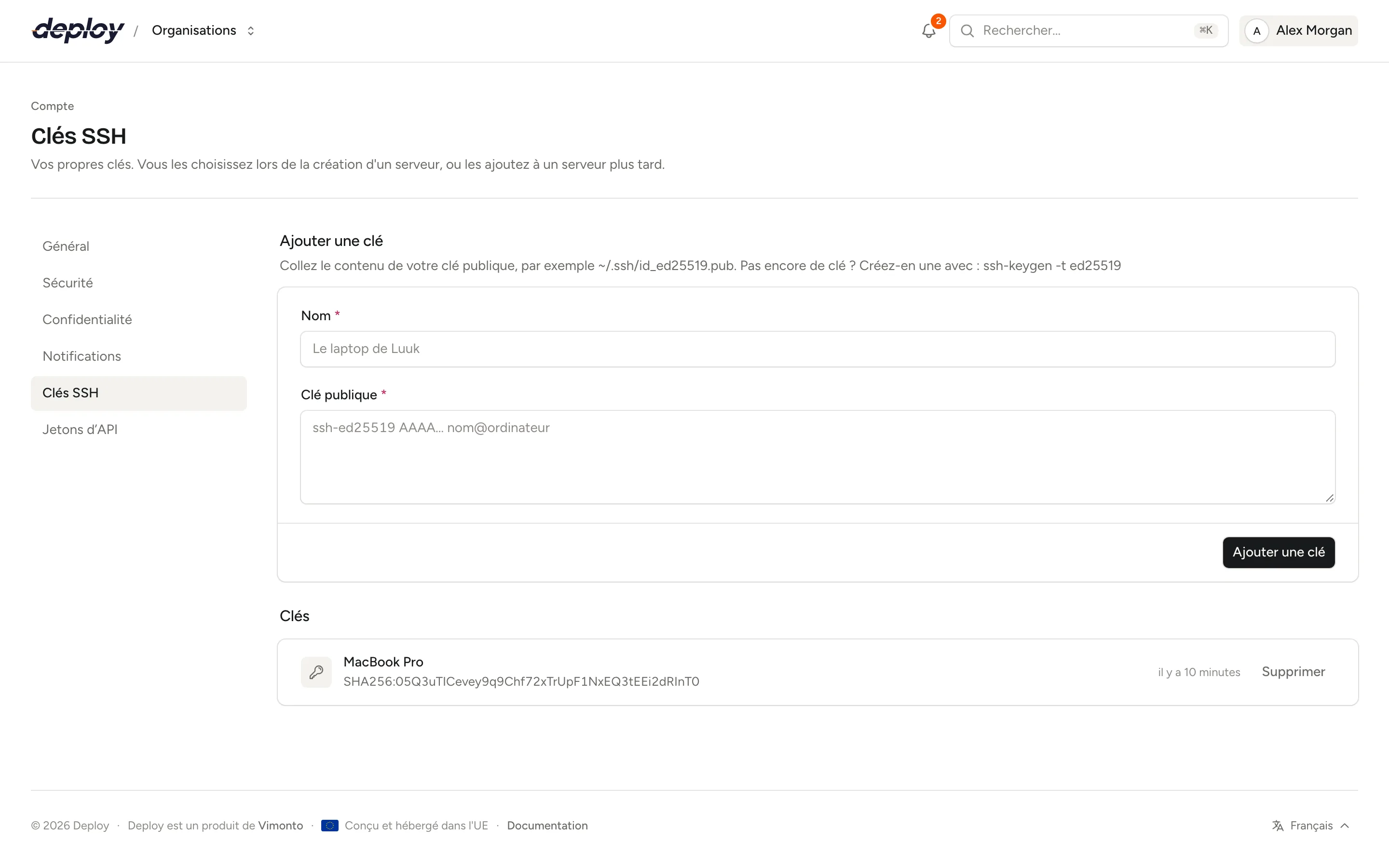
- Ouvrez Paramètres du compte → Clés SSH.
- Sous Ajouter une clé, saisissez un Nom, par exemple « Portable de Sam ».
- Collez le contenu de votre clé publique sous Clé publique, par exemple le contenu de
~/.ssh/id_ed25519.pub. - Cliquez sur Ajouter une clé.
Pas encore de clé ? Créez-en une sur votre ordinateur avec :
ssh-keygen -t ed25519
Collez la clé publique (le fichier qui se termine par .pub), jamais la clé privée.
Où les clés personnelles sont-elles utilisées ?
- Quand vous créez un serveur, vous pouvez sélectionner vos clés sous Vos clés SSH. Elles sont ajoutées au nouveau serveur.
- Sur un serveur existant, ouvrez Clés SSH dans la barre latérale du serveur, cliquez sur Ajouter une clé et choisissez l'une de vos clés au lieu de la coller à nouveau.
Les clés personnelles n'appartiennent qu'à vous : les autres membres ne les voient pas et elles ne sont pas ajoutées automatiquement aux serveurs. Les clés dont toute l'équipe a besoin sur chaque nouveau serveur vont dans les clés SSH de l'organisation.
Supprimer une clé personnelle la retire uniquement de votre compte : elle n'est plus proposée pour les nouveaux serveurs. Les serveurs qui ont déjà la clé la conservent jusqu'à ce que vous la retiriez sur la page Clés SSH du serveur.
Choisir vos notifications
Dans Paramètres du compte → Notifications, vous choisissez ce dont Vimonto Deploy vous informe (déploiements échoués, alertes de moniteur, serveurs prêts, etc.) et si cela vous parvient par E-mail, Dans l'application dans la cloche en haut de chaque page, ou les deux. Vous pouvez aussi mettre des serveurs en sourdine. Ces réglages sont personnels et s'appliquent à toutes vos organisations. Consultez les notifications.
Créer des jetons d’API
Dans Paramètres du compte → Jetons d’API, vous créez des jetons pour les scripts et pipelines CI qui utilisent l’API de Vimonto Deploy, par exemple pour déployer depuis GitHub Actions. Un jeton peut faire ce que vous pouvez faire, limité aux portées que vous lui donnez, et il n'est affiché qu'une seule fois. Consultez l’API.
Sous Ligne de commande, sur la même page, vous trouvez la commande qui télécharge et installe la CLI de Vimonto Deploy, avec Copier, et le lien Télécharger la CLI.
Choisir un thème clair ou sombre
Ouvrez le menu du compte en haut à droite. Le sélecteur de thème propose trois options : Clair, Sombre et Système, qui suit le réglage de votre système d'exploitation. Le choix est enregistré dans votre navigateur.
Voir quels documents juridiques vous avez acceptés
Les documents juridiques de Vimonto Deploy ont chacun une version. Les accords (les conditions d'utilisation, l'accord de traitement des données, la politique d'utilisation acceptable, la politique de remboursement et d'annulation et la politique d’export des données et de changement de fournisseur) sont ce que vous acceptez. Les informations (la politique de confidentialité, la politique relative aux cookies, les sous-traitants, les informations sur la rétractation et les informations sur l'entreprise) sont à lire : il n’y a rien à accepter, et Mentions légales les signale par Information. Vous acceptez les accords en créant votre compte, comme l'indique le formulaire d'inscription sous Créer le compte. Les documents sont uniquement en anglais, et Vimonto Deploy est un produit de Vimonto : les documents constituent un accord entre vous et Vimonto.
Lorsqu'un document change de version, la prochaine page que vous ouvrez affiche Nous avons mis à jour nos documents juridiques, avec chaque document modifié, sa nouvelle version et ce qui a changé. Ouvrez un document avec Lecture pour le lire en entier, puis choisissez Accepter et continuer. Tant que vous n'acceptez pas, la fenêtre reste devant chaque page ; Se déconnecter permet d'en sortir sans accepter. Un compte qui n'a jamais accepté les documents, par exemple un compte créé pour vous par un administrateur, voit Veuillez accepter nos documents juridiques à sa première connexion.
Paramètres du compte → Mentions légales affiche chaque document avec sa version actuelle et indique si vous l'avez accepté, avec la date. Historique liste chaque version que vous avez acceptée, de la plus récente à la plus ancienne, avec la date et l'adresse IP depuis laquelle vous l'avez acceptée. Les acceptations précédentes sont conservées lorsque vous acceptez une nouvelle version.
Partager les données d'utilisation
Pour améliorer Vimonto Deploy et vous aider lorsque vous demandez du support, nous enregistrons la façon dont vous utilisez l'application pendant que vous êtes connecté :
- les pages de l'application que vous ouvrez, par nom de page (par exemple « Server · Databases ») et l'organisation concernée. Pas l'adresse de la page, rien de ce qui la suit, ni le serveur ou le site concerné ;
- ce que vous faites : vous connecter, les modifications qui figurent aussi dans le journal d'audit de votre organisation (déployer, ajouter un serveur, modifier un site) et les appels à l'API et au serveur MCP.
Aucune adresse IP, aucune information sur le navigateur ni rien de ce que vous saisissez n'est enregistré avec. Les statistiques anonymes du site web et de cette documentation sont distinctes et ne savent pas qui vous êtes.
Les données sont conservées 90 jours, puis supprimées. Nos administrateurs les voient sur votre compte lorsqu'ils vous aident, et additionnées à celles de tous les autres pour savoir quelles parties de l'application sont utilisées. Elles font partie de votre téléchargement de données et sont supprimées avec votre compte.
Pour les désactiver :
- Ouvrez Paramètres du compte → Confidentialité.
- Sous Données d'utilisation, désactivez Partager les données d'utilisation.
À partir de là, plus rien n'est enregistré, et tout ce qui l'a été jusqu'ici est supprimé immédiatement. Vous pouvez le réactiver à tout moment.
Télécharger vos données
Vous pouvez télécharger tout ce que Vimonto Deploy conserve à votre sujet dans un seul fichier JSON, par exemple pour en garder une copie ou pour emporter vos données vers un autre service.
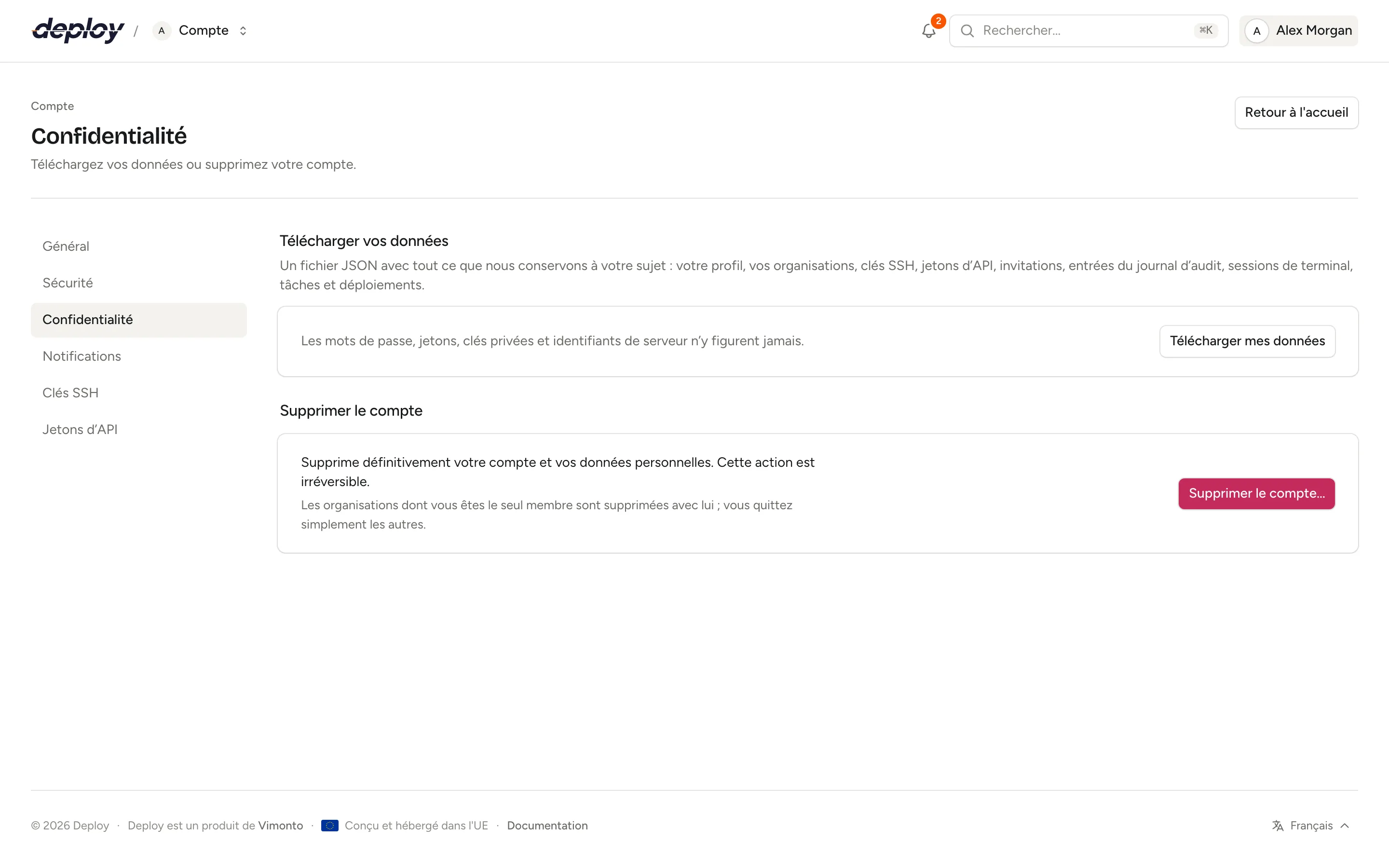
- Ouvrez Paramètres du compte → Confidentialité.
- Sous Télécharger vos données, cliquez sur Télécharger mes données.
Le fichier s'appelle vimonto-deploy-data- suivi de la date, et contient :
- votre profil : nom, adresse e-mail, langue, date d'inscription et de vérification de votre adresse, dernière connexion, et si les codes de vérification par e-mail sont activés ;
- vos organisations, avec votre rôle et la date à laquelle vous les avez rejointes ;
- vos clés SSH personnelles (nom, empreinte et clé publique) ;
- vos jetons d'API : nom, permissions, dernière utilisation et expiration ;
- les invitations que vous avez envoyées et celles envoyées à votre adresse ;
- vos entrées dans les journaux d'audit de vos organisations, avec adresse IP et navigateur ;
- les sessions de terminal que vous avez ouvertes, les tâches que vous avez lancées et les déploiements que vous avez déclenchés ;
- vos notifications et vos réglages de notifications ;
- vos données d'utilisation : les pages que vous avez ouvertes et ce que vous avez fait, avec l'organisation et l'heure ;
- les versions des documents juridiques que vous avez acceptées, avec la date, l'adresse IP et le navigateur.
Les mots de passe, jetons, clés privées et identifiants de serveur n'y figurent jamais.
Supprimer votre compte
Supprimer votre compte l'efface définitivement, avec vos données personnelles.
- Ouvrez Paramètres du compte → Confidentialité.
- Sous Supprimer le compte, consultez Vos organisations : la liste indique ce qu'il advient de chacune.
- Saisissez Votre mot de passe. Si votre compte n'a pas de mot de passe (parce qu'un administrateur l'a créé), cliquez sur M’envoyer un code par e-mail et saisissez le Code de vérification reçu.
- Cliquez sur Supprimer le compte.
- Saisissez votre adresse e-mail pour confirmer et cliquez sur Supprimer le compte.
Vous êtes déconnecté immédiatement, et nous envoyons une confirmation à votre adresse e-mail.
Après cinq mots de passe ou codes erronés, vous devez attendre une minute avant de réessayer.
Que deviennent vos organisations ?
- Une organisation dont vous êtes le seul membre est supprimée avec votre compte. Elle affiche Supprimée avec votre compte, avec son nombre de serveurs. Ses serveurs chez un fournisseur cloud y sont d'abord supprimés, comme lorsque vous supprimez une organisation. Dans la confirmation, vous pouvez désactiver Supprimer aussi ses serveurs chez leurs fournisseurs pour les laisser tourner. Si la suppression chez les fournisseurs prend un moment, votre compte reste en place jusqu'à la fin : supprimez ensuite à nouveau votre compte.
- Une organisation dont vous êtes le seul propriétaire alors que d'autres en sont encore membres bloque la suppression. Sous Vous ne pouvez pas encore supprimer votre compte, chacune a un lien vers sa page Membres : nommez-y d'abord quelqu'un d'autre propriétaire, ou retirez les autres membres.
- Vous quittez simplement toutes les autres organisations (Vous la quittez).
Qu'est-ce qui est conservé, et qu'est-ce qui est supprimé ?
Supprimés avec votre compte : votre profil et votre mot de passe, vos sessions sur tous vos appareils, vos jetons d'API, vos clés SSH personnelles, vos notifications, vos données d'utilisation, vos adhésions et un éventuel changement d'adresse e-mail en attente.
Conservés, sans votre nom : les tâches que vous avez lancées, les déploiements que vous avez déclenchés, les sessions de terminal que vous avez ouvertes et les invitations que vous avez envoyées. Vos entrées dans les journaux d'audit restent aussi, pour que les organisations puissent toujours voir ce qui s'est passé sur leurs serveurs ; elles affichent alors Utilisateur supprimé au lieu de votre nom. L'adresse IP et le navigateur enregistrés avec ces entrées sont supprimés avec l'entrée après 365 jours. Les clés SSH d'organisation que vous avez ajoutées restent dans l'organisation, car l'équipe les utilise sur ses serveurs.
E-mails concernant votre compte
En plus des e-mails que vous choisissez dans les notifications, Vimonto Deploy en envoie quelques-uns sur votre compte lui-même, chacun une seule fois :
- Bienvenue sur Vimonto Deploy, dès que vous avez confirmé votre adresse e-mail, avec les premières étapes et, pour votre première organisation, la date de fin de son essai Premium.
- Besoin d'un coup de main pour démarrer ?, si vous vous êtes inscrit il y a deux jours sans avoir terminé l'accueil. Le bouton vous ramène là où vous vous êtes arrêté.
- Les e-mails d'essai décrits dans la facturation : la veille de la fin de l'essai, et quand il est terminé.
Que devient un compte qui n'est pas utilisé ?
Un compte est considéré comme inutilisé quand aucune de ses organisations n'a de serveur, de fournisseur cloud ou d'hébergeur Git connecté, d'abonnement, d'essai en cours ou d'exemption de facturation. Les administrateurs de la plateforme ne sont jamais comptés.
Quand un compte est resté inutilisé pendant un mois, à compter de votre inscription ou de votre dernière connexion, vous recevez Pouvons-nous vous aider à démarrer ?, une offre d'aide qui indique aussi à quelle date le compte sera supprimé. Pour garder le compte, connectez-vous avant cette date ou configurez quelque chose. Si vous n'en avez plus besoin, vous n'avez rien à faire : un mois après cet e-mail, le compte est supprimé de la même façon que lorsque vous le supprimez vous-même, et vous recevez un e-mail confirmant qu'il a disparu. Vous pouvez vous réinscrire plus tard à tout moment.
Un compte membre d'une organisation avec des serveurs n'est jamais inutilisé. Un compte qui est le seul propriétaire d'une organisation que d'autres utilisent encore n'est jamais supprimé de cette façon.
Questions fréquentes
Mon compte est-il lié à une seule organisation ?
Non. Un même compte peut être membre de nombreuses organisations, avec un rôle différent dans chacune. Passez de l'une à l'autre avec le menu d'organisation en haut à gauche. Consultez les organisations.
Je n'ai pas reçu le code par e-mail. Que faire ?
Vérifiez votre dossier de spam, puis utilisez Envoyer un nouveau code ou Renvoyer le code. Vous pouvez demander un nouveau code une fois par minute, et chaque code est valable 10 minutes.
Vimonto Deploy prend-il en charge les applications d'authentification ?
Oui. Toute application qui génère des codes temporels fonctionne, comme 1Password, Google Authenticator, Microsoft Authenticator ou Authy. Vous pouvez aussi utiliser des passkeys, ou des codes par e-mail. Voir activer la vérification en deux étapes.
J'ai perdu mon téléphone. Comment me connecter ?
Utilisez l'un de vos codes de récupération : après votre mot de passe, choisissez Utiliser un code de récupération sous Autres moyens de se connecter. Supprimez ensuite l'appareil perdu sous Paramètres du compte → Sécurité et configurez-en un nouveau. Plus de codes de récupération ? Contactez le support.
Pourquoi est-ce que je vois une autre langue que mon collègue ?
La langue est un réglage personnel. Chacun choisit la sienne dans Paramètres du compte → Général, et les e-mails suivent aussi ce choix.