

Il monitoring dei server in Vimonto Deploy misura una volta al minuto CPU, load, memoria, disco e rete di ogni server, li mostra in grafici e ti avvisa via email, nell'app e con una notifica push quando un valore resta troppo alto. Gli Heartbeat sorvegliano i tuoi job pianificati: un job chiama un URL quando termina e vieni avvisato se quella chiamata non arriva in tempo.
Trovi tutto nella pagina Monitoring del server. La dashboard dell'organizzazione mostra anche i grafici di tutti i tuoi server affiancati.
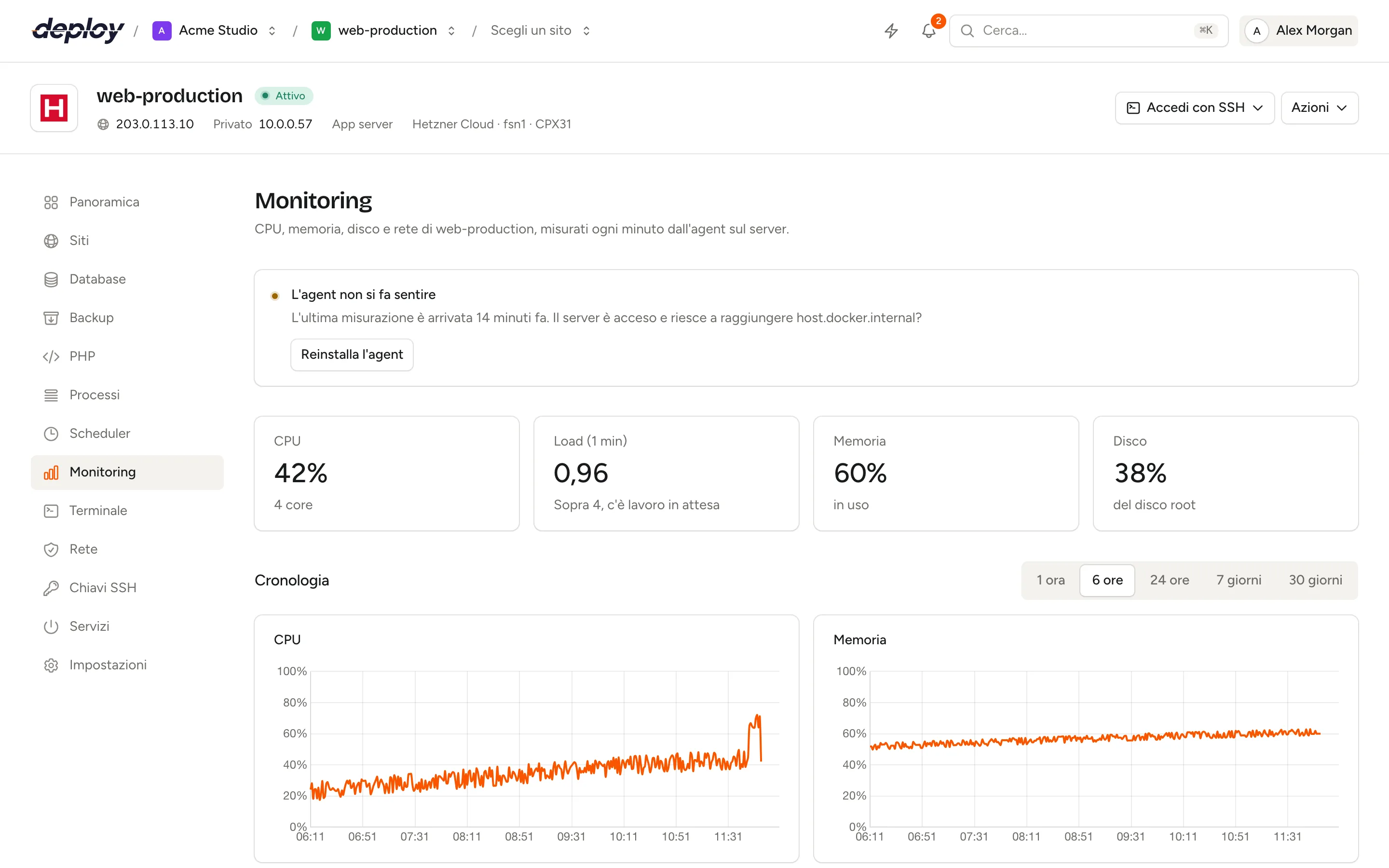
Come funziona l'agent di monitoraggio?
L'agent di monitoraggio è un piccolo script bash sul tuo server. Cron lo esegue ogni minuto come root. A ogni esecuzione misura il server e invia i valori via HTTPS a Vimonto Deploy, con un token che appartiene solo a quel server. Sul server non c'è nulla in ascolto: non viene aperta nessuna porta e non gira nessun daemon.
| Cosa misura l'agent | Come |
|---|---|
| Uso della CPU | La quota di tempo CPU occupata, misurata su un secondo |
| Load (1 min) | Il load average di un minuto, con il numero di core della CPU |
| Memoria | Memoria in uso (totale meno disponibile), in percentuale |
| Disco | Spazio usato sul disco root (/), in percentuale |
| Rete | Byte ricevuti e inviati sull'interfaccia di rete principale del server, mostrati in Mbit/s |
| Accessi SSH | Gli accessi riusciti dall'ultima esecuzione, dal journal di sistema. Vedi accessi SSH. |
| Riavvio necessario | Se Ubuntu chiede un riavvio dopo gli aggiornamenti (/var/run/reboot-required) e per quali pacchetti |
Vimonto Deploy conserva una misurazione per server al minuto ed elimina le misurazioni dopo 31 giorni.
Installa l'agent
I nuovi server ricevono l'agent automaticamente: è l'ultimo passaggio del provisioning. Se un server non ha l'agent, la pagina Monitoring indica Nessun agent di monitoraggio è ancora attivo. Clicca su Installa agent; la prima misurazione compare entro un minuto.
L'agent è composto da questi file sul server:
| File | Scopo |
|---|---|
/usr/local/bin/vimonto-agent |
Lo script dell'agent |
/etc/vimonto/agent.env |
Dove inviare le misurazioni e il token del server (leggibile solo da root) |
/etc/cron.d/vimonto-agent |
Esegue l'agent ogni minuto |
/var/lib/vimonto/agent-journal.cursor |
Il punto del journal di sistema fino a cui l'agent ha letto gli accessi SSH |
Quando l'agent smette di inviare dati
Se per cinque minuti non arriva nessuna misurazione, la pagina mostra L'agent non si fa sentire, con l'orario dell'ultima misurazione. Verifica che il server sia acceso e possa raggiungere Vimonto Deploy via HTTPS (traffico in uscita verso l'indirizzo indicato nel messaggio). Poi clicca su Reinstalla l'agent. La reinstallazione riscrive lo script e assegna al server un nuovo token; viene memorizzato solo un hash di quel token.
Leggi i valori e i grafici
In cima alla pagina, quattro valori mostrano l'ultima misurazione:
- CPU, con il numero di core.
- Load (1 min). Quando il load supera il numero di core, c'è lavoro in attesa della CPU.
- Memoria in uso.
- Disco, del disco root.
CPU, memoria e disco diventano arancioni dal 75% e rossi dal 90%.
In Cronologia, quattro grafici mostrano nel tempo CPU, memoria, disco e rete (in entrata e in uscita). Scegli l'intervallo sopra i grafici:
| Intervallo | Un punto ogni |
|---|---|
| 1 ora | minuto |
| 6 ore | minuto |
| 24 ore | 5 minuti |
| 7 giorni | 30 minuti |
| 30 giorni | 2 ore |
Gli intervalli più lunghi mostrano la media di ogni periodo, quindi un picco breve lì appare più basso che nella vista di un'ora.
Ricevi un avviso quando un server è sotto pressione
Un monitor ti invia un'email quando una metrica resta pari o superiore a una soglia per un certo numero di minuti, e di nuovo quando torna sotto.
- In Monitor, clicca su Aggiungi monitor.
- Scegli la Metrica: Uso CPU, Load CPU (1 min), Uso della memoria o Uso del disco.
- Inserisci la Soglia: una percentuale per l'uso, oppure un valore di load per il load della CPU. Un load pari al numero di core significa CPU completamente occupata.
- Inserisci Per (minuti): per quanto tempo il valore deve restare pari o superiore alla soglia, da 1 a 60 minuti.
- Inserisci l'indirizzo email in Notifica a. Per impostazione predefinita è il tuo.
- Clicca su Aggiungi.
Ogni monitor viene mostrato, ad esempio, come Uso CPU ≥ 90% per 5 min, con il suo stato (Tutto a posto o Allarme), l'ultimo valore e, durante un allarme, da quando è attivo.
Quando un monitor invia un'email?
Ogni nuova misurazione viene confrontata con i tuoi monitor:
- Allarme: la metrica è stata pari o superiore alla soglia in ogni minuto della finestra. Un minuto senza misurazione conta come non dimostrato, quindi i vuoti non fanno mai scattare un allarme. Ricevi un'email con un oggetto come Avviso: Uso CPU su web-1 è 96%.
- Ripristinato: non appena l'ultimo valore torna sotto la soglia, il monitor torna a Tutto a posto e ricevi un'email Ripristinato.
Ricevi un'email quando l'allarme inizia e una quando finisce, non una ogni minuto.
Buoni punti di partenza: uso della CPU al 90% per 5 minuti, uso della memoria al 90% per 5 minuti e uso del disco all'85% per 1 minuto. Per cambiare un monitor, rimuovilo e aggiungine uno nuovo.
Diagnostica un allarme con l'IA IA
Quando la piattaforma ha l'IA configurata, un monitor in Allarme ha un pulsante Diagnostica con l'AI. Avvia un task, per esempio Diagnostica Uso CPU su web-1, con due passaggi:
- Esamina il server: controlli in sola lettura come root: uptime e carico, memoria, uso del disco e i processi più impegnativi. Per il disco elenca anche le directory più grandi in
/var,/homee/tmp, la dimensione del journal, i file eliminati ancora aperti e gli inode; per la CPU, i processi in attesa del disco; per la memoria, lo swap. Cerca anche i processi terminati per mancanza di memoria nelle ultime 24 ore e gli errori nel journal dell'ultima ora, e prende i valori della metrica dell'ultima ora. - Chiedi la causa all'AI.
Il monitor mostra poi Cosa sta succedendo: la causa e le Correzioni suggerite. Mentre è in corso dice Esame del server e analisi dell'allarme in corso…; se non riesce, Non è stato possibile diagnosticare questo allarme. L'attività nella pagina delle attività mostra cosa è andato storto. Fai clic su Diagnostica di nuovo per una nuova diagnosi. Il risultato scompare quando l'allarme rientra o inizia un nuovo allarme.
- Sul server non viene modificato nulla. L'output dei controlli va al modello di IA con i segreti sostituiti da
[redacted], e non viene salvato nell'output del task. - Un monitor può essere diagnosticato 5 volte all'ora. Ogni diagnosi consuma qualche credito IA (Diagnosi degli allarmi) e richiede il permesso di gestire i server e di usare l'IA. Il server deve essere attivo.
Per conoscere le tendenze prima che diventino allarmi, attiva la revisione settimanale dei server: ogni lunedì un'email con ciò che richiede attenzione sui tuoi server.
Il server ha la dimensione giusta? Consigli sulla capacità dall'IA IA
Quando la piattaforma ha l'IA configurata, la pagina Monitoring ha un pannello Capacità. Clicca su Consiglia con l'AI (in seguito Consiglia di nuovo) per scoprire se il server è troppo grande, troppo piccolo o giusto per ciò che fa. Avvia un'attività, per esempio Consigli sulla capacità di web-1, con i passaggi Riassumi le misurazioni e Chiedi consiglio all'AI; nel frattempo il pannello dice Riassumo le misurazioni e chiedo all'AI….
Il pannello mostra poi:
- un giudizio: Sovradimensionato, Dimensionato correttamente o Quasi pieno, con un breve riepilogo;
- dei consigli, come una dimensione più piccola o più grande, spostare lavoro su un altro server o fare pulizia sul disco;
- Cosa fa risparmiare o costa: la differenza di prezzo, o cosa aspettarsi;
- Rischio: a cosa fare attenzione se segui il consiglio;
- su quanti giorni di misurazioni si basa.
Il consiglio si basa sulle misurazioni degli ultimi 30 giorni, riassunte per giorno (CPU, load per core, memoria, uso del disco e la sua crescita, rete), e su ciò che gira sul server: il numero di siti per framework, le funzionalità dei siti, i processi, i job pianificati e i database. Quando il provider cloud del server elenca le sue dimensioni, la dimensione attuale e quelle vicine vengono confrontate con i loro prezzi; per un VPS personalizzato il consiglio è espresso in CPU e memoria. I nomi dei server, i domini e gli indirizzi IP non vengono inviati. Sul server non cambia nulla: il ridimensionamento spetta a te, presso il tuo provider.
- Servono almeno 7 giorni di misurazioni. Fino ad allora il pannello dice quanti giorni ci sono finora.
- Richiede il permesso di gestire i server e di usare l'IA, e un server attivo. Si possono chiedere consigli per un server 3 volte al giorno, e ogni consiglio consuma qualche credito IA (Consigli sulla capacità).
- Se non riesce, il pannello dice Impossibile dare consigli su questo server. L'attività nella pagina delle attività mostra cosa è andato storto.
Sorveglia i job pianificati con gli heartbeat
Un heartbeat verifica che qualcosa avvenga regolarmente, come un backup notturno o un cron job. Ricevi un URL univoco. Il tuo job lo chiama ogni volta che termina con successo. Se la chiamata non arriva in tempo, Vimonto Deploy ti invia un'email.
Aggiungi un heartbeat
- In Heartbeat, clicca su Aggiungi heartbeat.
- Inserisci un Nome, ad esempio Backup notturno.
- Inserisci Previsto ogni (minuti): ogni quanto viene eseguito il job. 60 è ogni ora, 1440 è ogni giorno.
- Inserisci una Tolleranza (minuti): quanto può tardare il job prima di essere considerato mancato.
- Inserisci l'indirizzo email in Notifica a e clicca su Aggiungi.
- Copia l'URL dall'heartbeat e fai in modo che il tuo job lo chiami quando ha finito.
Il modo più semplice è aggiungere la chiamata dopo il comando nello scheduler, così viene eseguita solo se il comando riesce:
php /home/vimonto/example.com/current/artisan backup:run && curl -fsS -m 10 https://deploy.example.com/heartbeat/your-token
L'URL accetta richieste sia GET sia POST e risponde OK.
Quando un heartbeat è mancato?
Un heartbeat è atteso all'orario del suo ultimo ping (o, prima del primo ping, all'orario in cui è stato creato) più l'intervallo più la tolleranza. Ogni minuto Vimonto Deploy controlla tutti gli heartbeat; uno scaduto diventa Mancato e ricevi un'email come Mancato: Backup notturno su web-1.
| Stato | Significato |
|---|---|
| In attesa del primo ping | L'heartbeat è stato aggiunto ma non è ancora stato chiamato. |
| Attivo | L'ultimo ping è arrivato in tempo. |
| Mancato | Nessun ping è arrivato entro l'intervallo più la tolleranza. |
Ricevi un'email quando un heartbeat è mancato. Quando il job chiama di nuovo l'URL, l'heartbeat torna Attivo e ricevi un'email Di nuovo attivo.
Per cambiare nome, intervallo, tolleranza o indirizzo email, scegli Modifica nel menu dell'heartbeat; l'URL resta lo stesso. Dopo Rimuovi, l'URL smette di funzionare e restituisce un 404.
Chi riceve le notifiche?
Quando un monitor o un heartbeat cambia stato, l'avviso arriva in due modi:
- L'indirizzo in Notifica a riceve un'email per l'allarme e per il ripristino. Non deve appartenere a un membro, quindi va bene anche una casella condivisa del team.
- I membri dell'organizzazione che possono vedere il server ricevono una notifica Allarme del monitor o Heartbeat mancato, via email, nell'app (la campanella nella barra in alto) e come notifica push sui dispositivi su cui ha attivato il push. Ogni membro sceglie questi canali, o silenzia un server, nelle sue impostazioni delle notifiche.
Nessuno riceve lo stesso allarme due volte. Se l'indirizzo in Notifica a appartiene a un membro che riceve Allarme del monitor o Heartbeat mancato via email, l'email separata a quell'indirizzo viene saltata e il membro riceve solo l'email della notifica. L'indirizzo in Notifica a è il tuo per impostazione predefinita, quindi di base ricevi una sola email. Una casella condivisa o qualsiasi altro indirizzo esterno all'organizzazione riceve comunque l'email separata, così come un membro che ha disattivato l'email per quel tipo di notifica o ha silenziato il server.
Vedi chi ha effettuato l'accesso via SSH
La pagina Sicurezza del server (nella barra laterale, per ogni tipo di server) elenca gli accessi SSH riusciti degli ultimi 90 giorni (gli ultimi 100): l'ora (nel fuso orario del server), l'utente, l'indirizzo IP e il metodo (chiave SSH con il nome della chiave quando il server o l'organizzazione lo conosce, altrimenti la sua impronta, oppure Password). Un nuovo accesso compare entro un minuto.
Gli accessi di Vimonto Deploy stesso sono esclusi: deploy, provisioning e altre attività, e il terminale nel browser accedono tutti con la chiave del server, che solo Vimonto Deploy possiede. L'agent conosce l'impronta di quella chiave e salta quegli accessi, e Vimonto Deploy controlla di nuovo l'impronta quando arriva il rapporto. Le sessioni del terminale sono già registrate nella pagina attività.
L'agent legge solo le voci scritte dal daemon SSH stesso, quindi una riga che qualcuno scrive nel log non può passare per un accesso. La prima esecuzione dopo l'installazione si limita ad annotare dove si trova il log, quindi gli accessi più vecchi non vengono segnalati.
I membri che possono vedere il server ricevono una notifica Accesso SSH con utente, indirizzo IP e ora, via email, nell'app e via push. Perché uno script che accede ogni minuto non ti sommerga, lo stesso utente dallo stesso indirizzo genera al massimo una notifica all'ora, e un server invia al massimo 10 notifiche di accesso all'ora. Ogni accesso resta comunque elencato nella pagina Sicurezza.
Riavvio dopo gli aggiornamenti
Quando gli aggiornamenti richiedono un riavvio per avere effetto (un nuovo kernel, per esempio), Ubuntu lo annota e l'agent lo segnala. L'intestazione del server mostra allora Riavvio necessario, e la pagina Sicurezza elenca i pacchetti aggiornati con un pulsante Riavvia server, la stessa azione della pagina servizi. I membri ricevono una sola notifica Riavvio necessario quando inizia (nell'app per impostazione predefinita), non ogni minuto. Dopo il riavvio del server, l'avviso sparisce da solo.
Aggiorna l'agent
L'agent attuale è la versione 3. Gli accessi SSH e gli avvisi di riavvio richiedono almeno la versione 2, e dalla versione 3 l'agent si rimuove da solo quando il suo server viene eliminato da Vimonto Deploy mentre la macchina resta accesa. Un server con un agent più vecchio continua a inviare le sue misurazioni; la sua pagina Sicurezza dice È disponibile un agent più recente. Clicca su Aggiorna agent: scrive il nuovo script e assegna al server un nuovo token, richiede pochi secondi e non tocca i tuoi siti. Gli amministratori della piattaforma possono aggiornare tutti i server in una volta con php artisan servers:update-agents.
Chi può modificare il monitoring?
Ogni membro può vedere valori, grafici, monitor, heartbeat e accessi SSH. Per aggiungere e rimuovere monitor e heartbeat, installare o aggiornare l'agent e riavviare il server serve il permesso di gestire i server (proprietario, amministratore, manager e sviluppatore). Le modifiche aspettano che il server sia attivo, come nelle altre pagine del server. Vedi membri e ruoli.
Domande frequenti
Il monitoring costa di più o rallenta il mio server?
No. Il monitoring è incluso nel piano. L'agent gira per circa un secondo ogni minuto e invia pochi valori.
Perché il mio server non mostra misurazioni?
L'agent potrebbe non essere installato, oppure il server non riesce a raggiungere Vimonto Deploy. Installa o reinstalla l'agent dalla pagina Monitoring e assicurati che il traffico HTTPS in uscita sia consentito.
Posso monitorare un server senza siti, come un server database o di cache?
Sì. L'agent funziona su ogni tipo di server.
Posso inviare gli avvisi a Slack o a un indirizzo del team?
Gli avvisi arrivano via email all'indirizzo in Notifica a, e ai membri come notifiche via email, nell'app e via push. Non c'è un'integrazione con Slack; inserisci come indirizzo da notificare un indirizzo condiviso, ad esempio la casella del tuo team.
Per quanto tempo vengono conservati i dati di monitoring?
Le misurazioni vengono conservate per 31 giorni, quindi l'intervallo più lungo dei grafici è di 30 giorni.