

Il tuo account è personale: appartiene a te, non a un'organizzazione. Contiene il tuo nome, indirizzo email, lingua, password, verifica in due passaggi, impostazioni delle notifiche, le tue chiavi SSH e i tuoi token API. Lo stesso account ti dà accesso a ogni organizzazione di cui sei membro.
Apri il tuo account dal menu account in alto a destra (la tua iniziale e il tuo nome) e scegli Impostazioni account. L'account ha sette pagine nella barra a sinistra: Generale, Sicurezza, Privacy, Notifiche, Chiavi SSH Token API e Note legali.
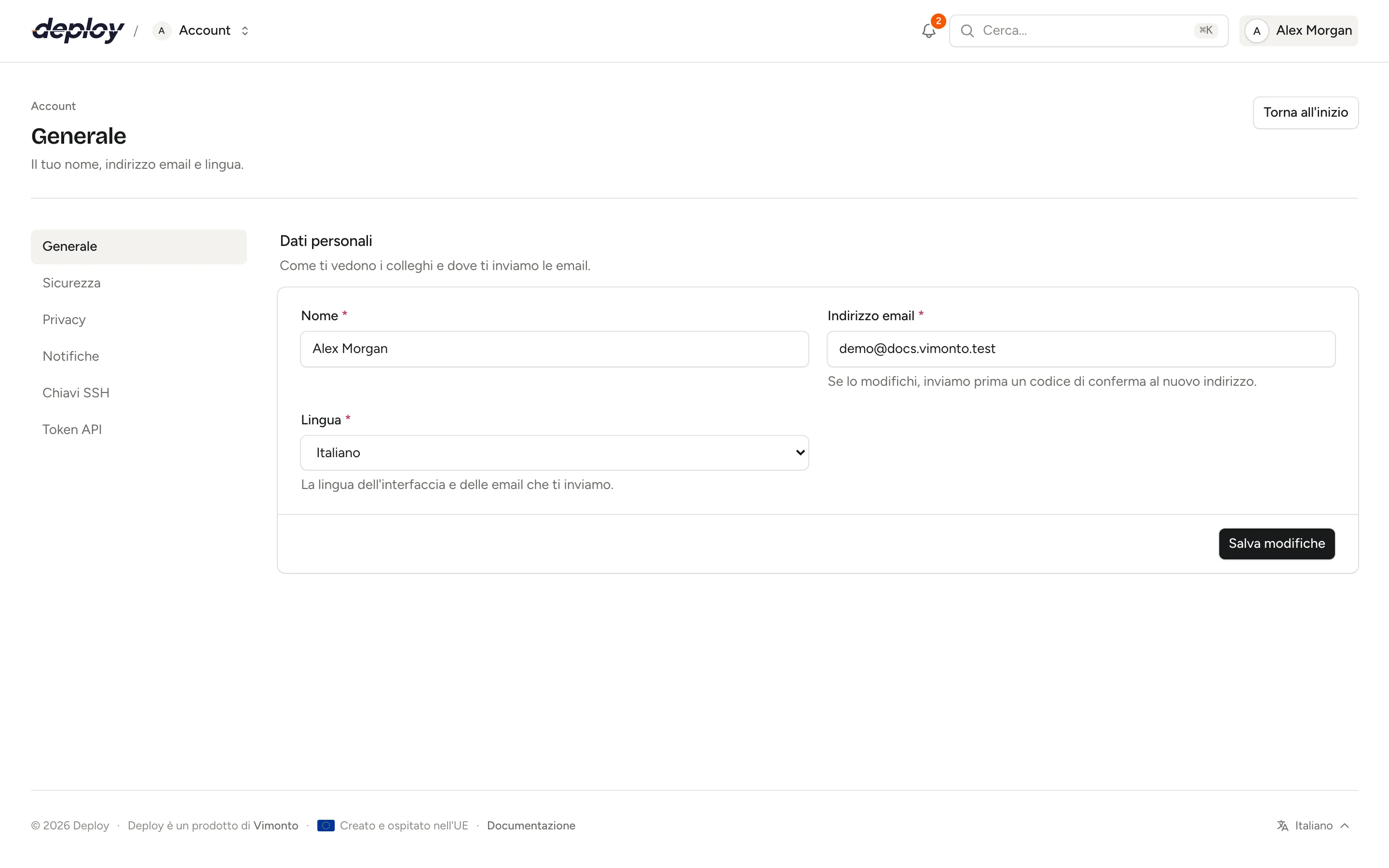
Cambiare nome e lingua
- Apri Impostazioni account → Generale.
- Cambia il tuo Nome. È così che ti vedono i tuoi colleghi, per esempio nell'elenco dei membri e nei task che avvii.
- Scegli una Lingua: English, Nederlands, Deutsch, Français o Italiano. Imposta la lingua dell'interfaccia e delle email che ti inviamo.
- Fai clic su Salva modifiche.
Quando cambi la lingua, la pagina si ricarica nella nuova lingua.
Cambiare indirizzo email
Il tuo indirizzo email non viene mai cambiato direttamente. Prima verifichiamo che tu possa ricevere email al nuovo indirizzo:
- Apri Impostazioni account → Generale.
- Inserisci il nuovo Indirizzo email e fai clic su Salva modifiche.
- Inviamo un codice di 6 cifre al nuovo indirizzo e un avviso della modifica al tuo indirizzo attuale.
- Inserisci il codice in Codice di conferma e fai clic su Conferma indirizzo email.
Finché non inserisci il codice, il tuo account continua a usare l'indirizzo attuale. Un banner nella pagina Generale mostra la modifica in sospeso, con i pulsanti Inserisci il codice, Invia un nuovo codice e Annulla modifica.
- Un codice è valido per 10 minuti.
- Puoi richiedere un nuovo codice una volta al minuto.
- Il nuovo indirizzo non può essere già in uso da un altro account.
Dopo la modifica, accedi con il nuovo indirizzo. Gli inviti inviati al tuo vecchio indirizzo non possono più essere accettati dal tuo account, perché un invito funziona solo per l'indirizzo a cui è stato inviato.
Cambiare la password
- Apri Impostazioni account → Sicurezza.
- Inserisci una Nuova password e ripetila in Conferma nuova password.
- Fai clic su Cambia password.
Resti connesso nella scheda del browser in cui l'hai cambiata. Scegli una password lunga che non usi da nessun'altra parte.
Se hai dimenticato la password, fai clic su Password dimenticata? nella pagina di accesso per ricevere un link di reimpostazione via email.
Attivare la verifica in due passaggi
La verifica in due passaggi aggiunge un secondo passaggio all'accesso: dopo la password, dimostri che sei tu con qualcosa che solo tu hai. Chi conosce la tua password non può comunque accedere. La configuri in Impostazioni account → Sicurezza, con uno o più di questi metodi:
- Passkey: la tua impronta digitale, il tuo volto o il PIN del dispositivo, tramite il computer, il telefono o una chiave di sicurezza. L'opzione più forte e più rapida, e una passkey può anche farti accedere senza la password.
- App di autenticazione: un codice di 6 cifre da un'app come 1Password, Google Authenticator o Authy.
- Codici via email: un codice che ti inviamo via email. Più semplice, ma più debole: chi può leggere la tua email può anche reimpostare la tua password.
Prima di aggiungere o rimuovere un'app di autenticazione o una passkey, o di creare nuovi codici di recupero, Vimonto Deploy chiede la tua password in Conferma che sei tu. Dopo, non lo chiede più per 15 minuti. Un account senza password (creato da un amministratore) fa clic su Inviami un codice via email e inserisce invece il codice ricevuto. Ti inviamo un'email ogni volta che un metodo viene aggiunto o rimosso, così te ne accorgi se lo fa qualcun altro.
Configurare un'app di autenticazione
- Apri Impostazioni account → Sicurezza.
- In App di autenticazione, fai clic su Configura e conferma la tua password.
- Scansiona il codice QR con la tua app di autenticazione. Non riesci a scansionarlo? Inserisci invece nell'app la chiave mostrata accanto.
- Inserisci il codice di 6 cifre mostrato dall'app in Codice dall'app e fai clic su Attiva.
Se il codice viene rifiutato, controlla che l'ora del telefono sia impostata in automatico: i codici dipendono dall'orologio. Un codice dei 30 secondi precedenti o successivi viene comunque accettato, ma ogni codice funziona una sola volta.
Per rimuovere l'app, fai clic su Rimuovi in App di autenticazione e conferma.
Aggiungere una passkey
- Apri Impostazioni account → Sicurezza.
- In Passkey, fai clic su Aggiungi una passkey e conferma la tua password.
- Dalle un Nome che riconosci, per esempio "Laptop del lavoro", e fai clic su Continua.
- Segui i passaggi del tuo browser: usa la tua impronta digitale, il volto, il PIN del dispositivo o la chiave di sicurezza.
Puoi aggiungere più passkey, per esempio una per dispositivo. L'elenco mostra quando ognuna è stata aggiunta e usata l'ultima volta. Per rimuoverne una, fai clic su Rimuovi accanto ad essa e conferma.
Salvare i codici di recupero
Quando configuri la tua prima app di autenticazione o passkey, Vimonto Deploy mostra dieci codici di recupero. Ognuno ti fa accedere una volta se perdi il telefono o la passkey. Usa Copia o Scarica e conservali in un posto sicuro, come un gestore di password: è l'unica volta in cui li mostriamo. Poi fai clic su Li ho salvati.
In Codici di recupero vedi quanti codici restano. Crea nuovi codici li sostituisce tutti: quelli vecchi smettono di funzionare subito.
Se rimuovi la tua ultima app di autenticazione o passkey, Vimonto Deploy ti avvisa prima: i tuoi codici di recupero vengono eliminati con essa, e le organizzazioni che richiedono l'accesso in due passaggi ti restano chiuse finché non ne configuri di nuovo una.
Attivare i codici via email
- Apri Impostazioni account → Sicurezza.
- In Codici via email, fai clic su Configura.
- Ti inviamo un codice via email. Inseriscilo in Codice di verifica e fai clic su Attiva.
I codici sono validi per 10 minuti; fai clic su Invia di nuovo il codice se non ne arriva uno. Per disattivarli, fai clic su Disattiva in Codici via email, inserisci il codice che ti inviamo via email e conferma con Disattiva.
Accedere con la verifica in due passaggi
Dopo la password, Vimonto Deploy chiede il metodo più forte che hai: una passkey (Usa passkey), poi un codice dalla tua app di autenticazione, poi un codice via email. In Altri modi per accedere puoi passare a un altro metodo che hai configurato, oppure a Usa un codice di recupero. Inserisci il codice e fai clic su Conferma e accedi.
Dopo cinque codici sbagliati devi aspettare cinque minuti prima di riprovare.
Accedere solo con una passkey
Nella pagina di accesso, fai clic su Accedi con una passkey e scegli la tua passkey. Non ti servono né l'indirizzo email né la password: la passkey dimostra sia che è il tuo dispositivo sia che sei tu (la tua impronta digitale, il volto o il PIN). Ricordami funziona come con la password.
Aggiungere le tue chiavi SSH personali
Le tue chiavi SSH personali sono le chiavi pubbliche dei computer che usi. Puoi metterle sui server per accedere via SSH dal tuo computer.
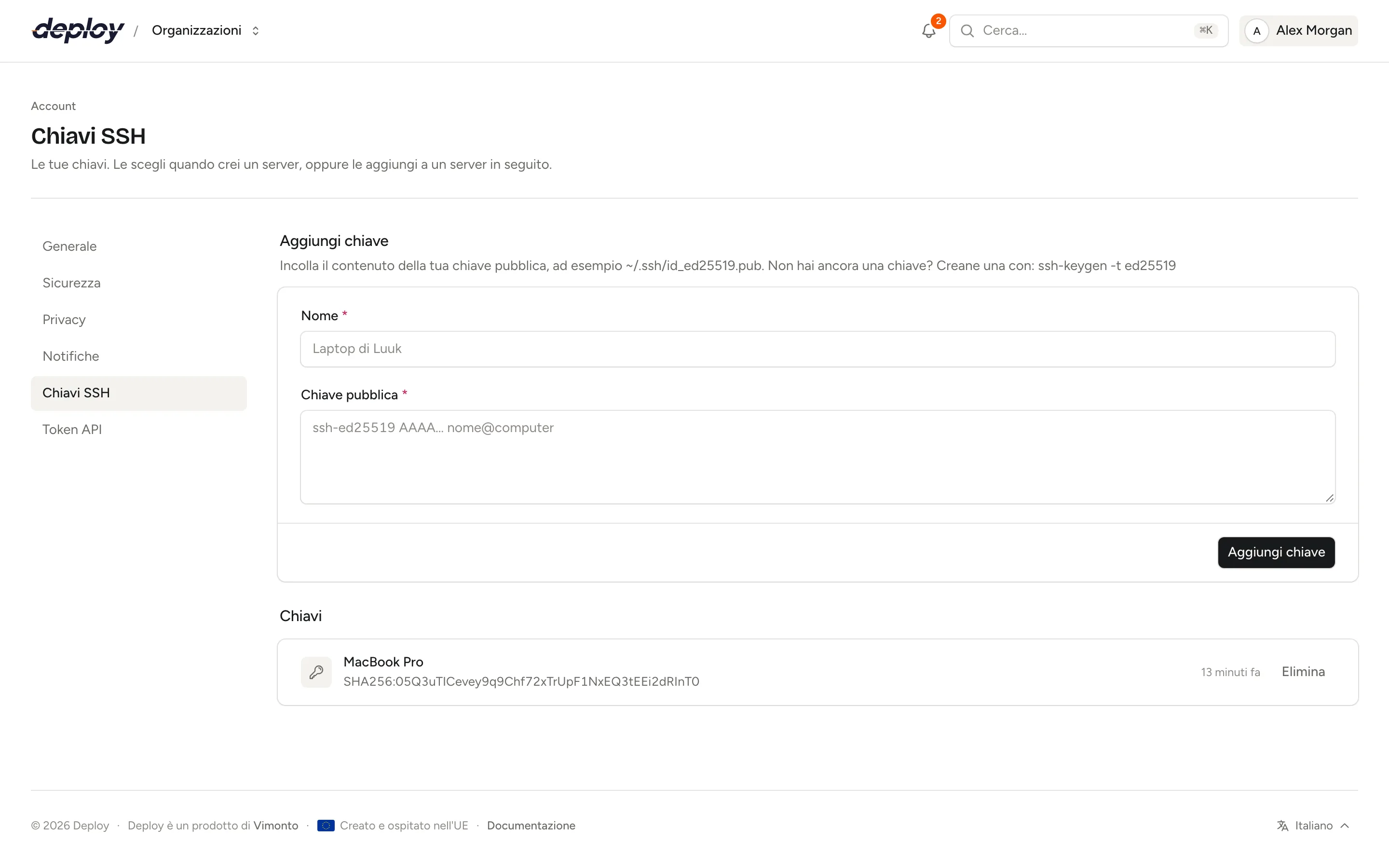
- Apri Impostazioni account → Chiavi SSH.
- Sotto Aggiungi chiave, inserisci un Nome, per esempio "Laptop di Sam".
- Incolla il contenuto della tua chiave pubblica in Chiave pubblica, per esempio il contenuto di
~/.ssh/id_ed25519.pub. - Fai clic su Aggiungi chiave.
Non hai ancora una chiave? Creane una sul tuo computer con:
ssh-keygen -t ed25519
Incolla la chiave pubblica (il file che termina con .pub), mai la chiave privata.
Dove vengono usate le chiavi personali?
- Quando crei un server, puoi selezionare le tue chiavi in Le tue chiavi SSH. Vengono aggiunte al nuovo server.
- Su un server esistente, apri Chiavi SSH nella barra laterale del server, fai clic su Aggiungi chiave e scegli una delle tue chiavi invece di incollarla di nuovo.
Le chiavi personali sono solo tue: gli altri membri non le vedono e non vengono aggiunte automaticamente ai server. Le chiavi di cui tutto il team ha bisogno su ogni nuovo server vanno nelle chiavi SSH dell'organizzazione.
Eliminare una chiave personale la rimuove solo dal tuo account: non viene più proposta per i nuovi server. I server che hanno già la chiave la mantengono finché non la rimuovi nella pagina Chiavi SSH del server.
Scegliere le tue notifiche
In Impostazioni account → Notifiche scegli di cosa ti informa Vimonto Deploy (deploy non riusciti, allarmi dei monitor, server pronti e altro) e se ti arriva via E-mail, Nell'app nella campanella in cima a ogni pagina, o in entrambi i modi. Puoi anche silenziare dei server. Queste impostazioni sono personali e valgono per ogni organizzazione di cui fai parte. Vedi notifiche.
Creare token API
In Impostazioni account → Token API crei token per script e pipeline CI che usano l'API di Vimonto Deploy, per esempio per fare il deploy da GitHub Actions. Un token può fare ciò che puoi fare tu, limitato agli ambiti che gli assegni, e viene mostrato una sola volta. Vedi l'API.
In Riga di comando, nella stessa pagina, trovi il comando che scarica e installa la CLI di Vimonto Deploy, con Copia, e il link Scarica la CLI.
Scegliere un tema chiaro o scuro
Apri il menu account in alto a destra. Il selettore del tema ha tre opzioni: Chiaro, Scuro e Sistema, che segue l'impostazione del tuo sistema operativo. La scelta viene salvata nel tuo browser.
Vedere quali documenti legali hai accettato
I documenti legali di Vimonto Deploy hanno ciascuno una versione. Gli accordi (i termini di servizio, l'accordo sul trattamento dei dati, la politica di utilizzo accettabile, la politica di rimborso e disdetta e la politica di esportazione dei dati e cambio di fornitore) sono ciò che accetti. Le informative (l'informativa sulla privacy, la cookie policy, i sub-responsabili, le informazioni sul recesso e le informazioni sull'azienda) sono da leggere: non c’è nulla da accettare, e Note legali le segna come Informativa. Accetti gli accordi creando il tuo account, come indica il modulo di registrazione sotto Crea account. I documenti sono solo in inglese e Vimonto Deploy è un prodotto di Vimonto: i documenti sono un accordo tra te e Vimonto.
Quando un documento ha una nuova versione, la prossima pagina che apri mostra Abbiamo aggiornato i nostri documenti legali, con ogni documento modificato, la nuova versione e cosa è cambiato. Apri un documento con Lettura per leggerlo per intero, poi scegli Accetta e continua. Finché non accetti, la finestra resta davanti a ogni pagina; Esci è la via d'uscita senza accettare. Un account che non ha mai accettato i documenti, per esempio uno creato per te da un amministratore, vede Accetta i nostri documenti legali al primo accesso.
Impostazioni account → Note legali mostra ogni documento con la sua versione attuale e se l'hai accettato, con la data. Cronologia elenca ogni versione che hai accettato, dalla più recente, con la data e l'indirizzo IP da cui l'hai accettata. Le accettazioni precedenti vengono conservate quando accetti una nuova versione.
Condividere i dati di utilizzo
Per migliorare Vimonto Deploy e aiutarti quando chiedi supporto, registriamo come usi l'app mentre sei connesso:
- quali pagine dell'app apri, per nome della pagina (ad esempio "Server · Databases") e l'organizzazione in cui eri. Non l'indirizzo della pagina, niente di ciò che lo segue e nemmeno quale server o sito fosse;
- cosa fai: accedere, le modifiche che finiscono anche nel registro di audit della tua organizzazione (fare un deploy, aggiungere un server, modificare un sito) e le chiamate all'API e al server MCP.
Insieme a questi dati non vengono registrati indirizzi IP, informazioni sul browser né qualcosa che digiti. Le statistiche anonime del sito web e di questa documentazione sono separate e non sanno chi sei.
I dati vengono conservati per 90 giorni e poi eliminati. I nostri amministratori li vedono sul tuo account quando ti aiutano, e sommati a quelli di tutti gli altri per capire quali parti dell'app vengono usate. Fanno parte del download dei tuoi dati e vengono eliminati insieme al tuo account.
Per disattivarli:
- Apri Impostazioni account → Privacy.
- Sotto Dati di utilizzo, disattiva Condividi i dati di utilizzo.
Da quel momento non viene registrato più nulla, e tutto ciò che è stato registrato finora viene eliminato subito. Puoi riattivarli in qualsiasi momento.
Scaricare i tuoi dati
Puoi scaricare tutto ciò che Vimonto Deploy conserva su di te in un unico file JSON, per esempio per tenerne una copia o per portare i tuoi dati a un altro servizio.
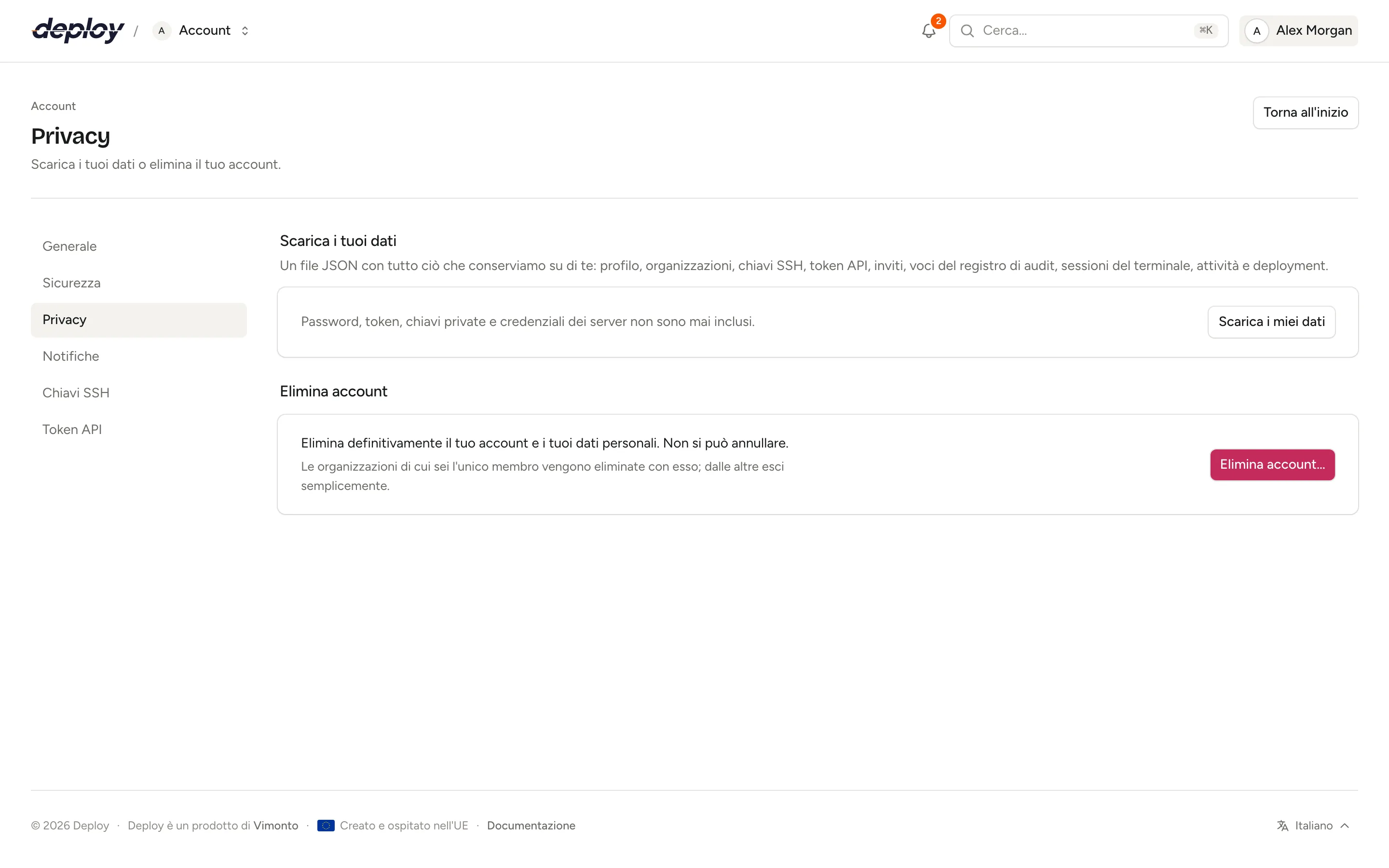
- Apri Impostazioni account → Privacy.
- In Scarica i tuoi dati, fai clic su Scarica i miei dati.
Il file si chiama vimonto-deploy-data- seguito dalla data e contiene:
- il tuo profilo: nome, indirizzo email, lingua, quando ti sei registrato e hai verificato l'indirizzo, l'ultimo accesso se i codici di verifica via email sono attivi, quando hai configurato un'app di autenticazione, e i nomi e le date delle tue passkey;
- le tue organizzazioni, con il tuo ruolo e da quando ne fai parte;
- le tue chiavi SSH personali (nome, impronta e chiave pubblica);
- i tuoi token API: nome, permessi, ultimo utilizzo e scadenza;
- gli inviti che hai inviato e quelli inviati al tuo indirizzo;
- le tue voci nei registri di audit delle tue organizzazioni, con indirizzo IP e browser;
- le sessioni del terminale che hai aperto, le attività che hai avviato e i deployment che hai lanciato;
- le tue notifiche e le impostazioni delle notifiche;
- i tuoi dati di utilizzo: le pagine che hai aperto e cosa hai fatto, con l'organizzazione e l'ora;
- le versioni dei documenti legali che hai accettato, con la data, l'indirizzo IP e il browser.
Password, token, chiavi private e credenziali dei server non sono mai inclusi.
Eliminare il tuo account
Eliminando il tuo account, l'account e i tuoi dati personali spariscono per sempre.
- Apri Impostazioni account → Privacy.
- In Elimina account, controlla Le tue organizzazioni: mostra cosa succede a ciascuna.
- Inserisci La tua password. Se il tuo account non ha una password (perché l'ha creato un amministratore), fai clic su Inviami un codice via email e inserisci il Codice di verifica ricevuto.
- Fai clic su Elimina account.
- Digita il tuo indirizzo email per confermare e fai clic su Elimina account.
Vieni disconnesso subito e inviamo una conferma al tuo indirizzo email.
Dopo cinque password o codici sbagliati devi attendere un minuto prima di riprovare.
Cosa succede alle tue organizzazioni?
- Un'organizzazione di cui sei l'unico membro viene eliminata con il tuo account. Riporta Eliminata con il tuo account, con il numero di server. I suoi server presso un provider cloud vengono prima eliminati lì, come quando elimini un'organizzazione. Nella conferma puoi disattivare Elimina anche i suoi server sui rispettivi provider per lasciarli attivi. Se l'eliminazione presso i provider richiede un po' di tempo, il tuo account resta finché non è terminata: poi elimina di nuovo il tuo account.
- Un'organizzazione di cui sei l'unico proprietario mentre altri ne sono ancora membri blocca l'eliminazione. In Non puoi ancora eliminare il tuo account ognuna ha un link alla sua pagina Membri: lì rendi prima proprietario qualcun altro, oppure rimuovi gli altri membri.
- Da tutte le altre organizzazioni esci semplicemente (La lasci).
Cosa viene conservato e cosa viene eliminato?
Eliminati con il tuo account: profilo e password, le sessioni su ogni dispositivo, i token API, le chiavi SSH personali, le notifiche, i dati di utilizzo, le iscrizioni alle organizzazioni e un eventuale cambio di indirizzo email in sospeso.
Conservati, senza il tuo nome: le attività che hai avviato, i deployment che hai lanciato, le sessioni del terminale che hai aperto e gli inviti che hai inviato. Restano anche le tue voci nei registri di audit, così le organizzazioni possono ancora vedere cosa è successo sui loro server; mostrano allora Utente eliminato al posto del tuo nome. L'indirizzo IP e il browser salvati con quelle voci vengono rimossi insieme alla voce dopo 365 giorni. Le chiavi SSH dell'organizzazione che hai aggiunto restano nell'organizzazione, perché il team le usa sui suoi server.
Email sul tuo account
Oltre alle email che scegli in notifiche, Vimonto Deploy ne invia alcune sul tuo account stesso, ciascuna una sola volta:
- Benvenuto in Vimonto Deploy, appena hai confermato il tuo indirizzo email, con i primi passi e, per la tua prima organizzazione, fino a quando dura la prova di Premium.
- Ti serve una mano per iniziare?, se ti sei registrato due giorni fa ma non hai ancora completato il benvenuto. Il pulsante ti riporta dove eri rimasto.
- Le email sulla prova descritte in fatturazione: il giorno prima che la prova finisca, e quando è finita.
Cosa succede a un account che non viene usato?
Un account è considerato inutilizzato quando nessuna delle sue organizzazioni ha un server, un provider cloud o un host Git collegato, un abbonamento, una prova in corso o un'esenzione dalla fatturazione. Gli amministratori della piattaforma non vengono mai contati.
Quando un account resta inutilizzato per un mese, contando dalla tua registrazione o dall'ultimo accesso, ricevi Possiamo aiutarti a iniziare?, un'offerta di aiuto che indica anche in quale data l'account verrà eliminato. Per tenere l'account, accedi prima di quella data o configura qualcosa. Se non ti serve più, non devi fare nulla: un mese dopo quell'email l'account viene eliminato come quando lo elimini tu stesso, e ricevi un'email che conferma che non c'è più. Puoi registrarti di nuovo in qualsiasi momento.
Un account membro di un'organizzazione con server non è mai inutilizzato. Un account che è l'unico proprietario di un'organizzazione che altri usano ancora non viene mai eliminato in questo modo.
Domande frequenti
Il mio account è legato a una sola organizzazione?
No. Un account può essere membro di molte organizzazioni, con un ruolo diverso in ciascuna. Passa da una all'altra con il menu dell'organizzazione in alto a sinistra. Vedi organizzazioni.
Non ho ricevuto il codice via email. Cosa posso fare?
Controlla la cartella spam, poi usa Invia un nuovo codice o Invia di nuovo il codice. Puoi richiedere un nuovo codice una volta al minuto e ogni codice è valido per 10 minuti.
Vimonto Deploy supporta le app di autenticazione?
Sì. Funziona qualsiasi app che genera codici basati sul tempo, come 1Password, Google Authenticator, Microsoft Authenticator o Authy. Puoi anche usare le passkey, o i codici via email. Vedi attivare la verifica in due passaggi.
Ho perso il telefono. Come accedo?
Usa uno dei tuoi codici di recupero: dopo la password, scegli Usa un codice di recupero in Altri modi per accedere. Poi rimuovi il dispositivo perso in Impostazioni account → Sicurezza e configurane uno nuovo. Non ti restano codici di recupero? Contatta il supporto.
Perché vedo una lingua diversa da quella del mio collega?
La lingua è un'impostazione personale. Ognuno sceglie la propria in Impostazioni account → Generale, e anche le email seguono questa scelta.