

Vimonto Deploy ti avvisa quando succede qualcosa sui tuoi server e siti: un deploy è andato live o non è riuscito, un monitor ha superato la sua soglia, un backup non è riuscito o un nuovo server è pronto. Le notifiche ti raggiungono in tre modi: via E-mail, Nell'app nella campanella in cima a ogni pagina, e Push sul telefono o sul computer, anche quando Vimonto Deploy non è aperto.
Per ogni tipo di notifica scegli quali canali vuoi, e puoi silenziare i server che non segui. Queste impostazioni sono personali: appartengono al tuo account e valgono per ogni organizzazione di cui sei membro.
Leggere le notifiche nella campanella
La campanella si trova nella barra in alto di ogni pagina. Un numero indica quante notifiche non hai ancora letto (9+ quando sono più di nove).
Fai clic sulla campanella per vedere le tue ultime dodici notifiche, dalla più recente. Ognuna ha un titolo, spesso una breve spiegazione (come l'errore di un deploy non riuscito) e quanto tempo fa è successo. Quelle non lette sono in grassetto con un punto arancione. Le notifiche vengono conservate per 90 giorni, lette o no, e poi eliminate.
- Fai clic su una notifica per segnarla come letta e aprire la pagina a cui si riferisce, come il deploy, il monitoring del server o i domini del sito.
- Fai clic su Segna tutto come letto per segnare come lette tutte le notifiche.
- Fai clic sull'icona delle impostazioni lì accanto (Impostazioni delle notifiche) per aprire le tue impostazioni.
Le nuove notifiche compaiono nella campanella appena arrivano; non serve ricaricare la pagina. Le vedi nella tua lingua, anche quando sono state causate da un'azione di un collega.
Di cosa puoi ricevere notifiche?
| Gruppo | Notifica | Quando | Attiva di default |
|---|---|---|---|
| Server | Server pronto | Un nuovo server è configurato e pronto all'uso. | Nell'app |
| Server | Configurazione di un server non riuscita | Qualcosa è andato storto durante la configurazione di un server. | Email, nell'app e push |
| Server | Eliminazione di un server non riuscita | Non è stato possibile eliminare un server presso il suo provider. | Email, nell'app e push |
| Server | Allarme del monitor | CPU, memoria, disco o carico hanno superato la soglia di un monitor, e di nuovo quando tornano nella norma. | Email, nell'app e push |
| Server | Heartbeat mancato | Un job pianificato non si è fatto vivo in tempo, e di nuovo quando torna. | Email, nell'app e push |
| Server | Backup non riuscito | Non è stato possibile fare un backup del database. | Email, nell'app e push |
| Server | Ricetta finita | Una ricetta che hai eseguito è terminata su tutti i suoi server. | Nell'app |
| Server | Chiave SSH aggiunta o rimossa | Qualcuno ha messo una chiave SSH su un server o l'ha tolta. | Nell'app |
| Server | Accesso SSH | Qualcuno ha effettuato un accesso SSH a un server, diverso da Vimonto Deploy stesso. Vedi accessi SSH. | Email, nell'app e push |
| Server | Riavvio necessario | Gli aggiornamenti installati su un server richiedono un riavvio per avere effetto. Una volta, quando inizia. | Nell'app |
| Siti | Deploy riuscito | Un deploy è andato live. | Nell'app |
| Siti | Deploy non riuscito | Un deploy non è riuscito; la versione live è rimasta com'era. | Email, nell'app e push |
| Siti | Certificato non riuscito | Non è stato possibile emettere o rinnovare un certificato HTTPS. | Email, nell'app e push |
| Siti | Funzionalità del sito non riuscita | L'attivazione di Horizon, Reverb o un'altra funzionalità del sito non è riuscita. | Email, nell'app e push |
| Siti | Sito offline | Un sito non ha superato due controlli di uptime di fila. | Email, nell'app e push |
| Siti | Sito di nuovo online | Un sito che era offline risponde di nuovo. | Nell'app |
| Siti | Pacchetti vulnerabili | Un deploy ha trovato nuove vulnerabilità critiche o alte nei pacchetti Composer o npm di un sito. Vedi controllo delle dipendenze. | Email, nell'app e push |
| Organizzazione | Nuovo membro | Qualcuno ha accettato un invito all'organizzazione. | Nell'app |
| Organizzazione | Pagamento non riuscito | Un pagamento per Premium non è riuscito. | Email, nell'app e push |
| Account | Un invitato è diventato cliente | Qualcuno che si è registrato tramite il tuo link di invito ha pagato Premium, e il tuo sconto è salito. | Email e nell'app |
| Supporto | Il supporto ha risposto | Il supporto ha risposto a un ticket che hai aperto. | Email, nell'app e push |
La regola dietro i valori predefiniti: gli errori arrivano via email, nell'app e come notifica push; le buone notizie e le cose di routine solo nell'app. Le notifiche push ti arrivano solo dopo averle attivate su un dispositivo, vedi notifiche push.
Chi riceve una notifica?
Una notifica su un server o su uno dei suoi siti va a ogni membro dell'organizzazione che può vedere quel server, qualunque sia il suo ruolo, compresa la persona la cui azione l'ha causata. Se la tua organizzazione usa i team, i membri ricevono notifiche solo sui server a cui i loro team danno accesso.
Alcune notifiche vanno a meno persone:
- Ricetta finita va solo alla persona che ha avviato l'esecuzione della ricetta.
- Nuovo membro va a tutti i membri tranne la persona che si è appena unita.
- Pagamento non riuscito va solo ai membri che gestiscono la fatturazione: proprietari e amministratori.
- Un invitato è diventato cliente va solo alla persona il cui link di invito è stato usato.
- Il supporto ha risposto va solo alla persona che ha aperto il ticket.
Ognuno la riceve poi tramite i canali che ha scelto, quindi un collega può ricevere un'email mentre un altro la vede solo nella campanella.
Scegliere come ricevere le notifiche
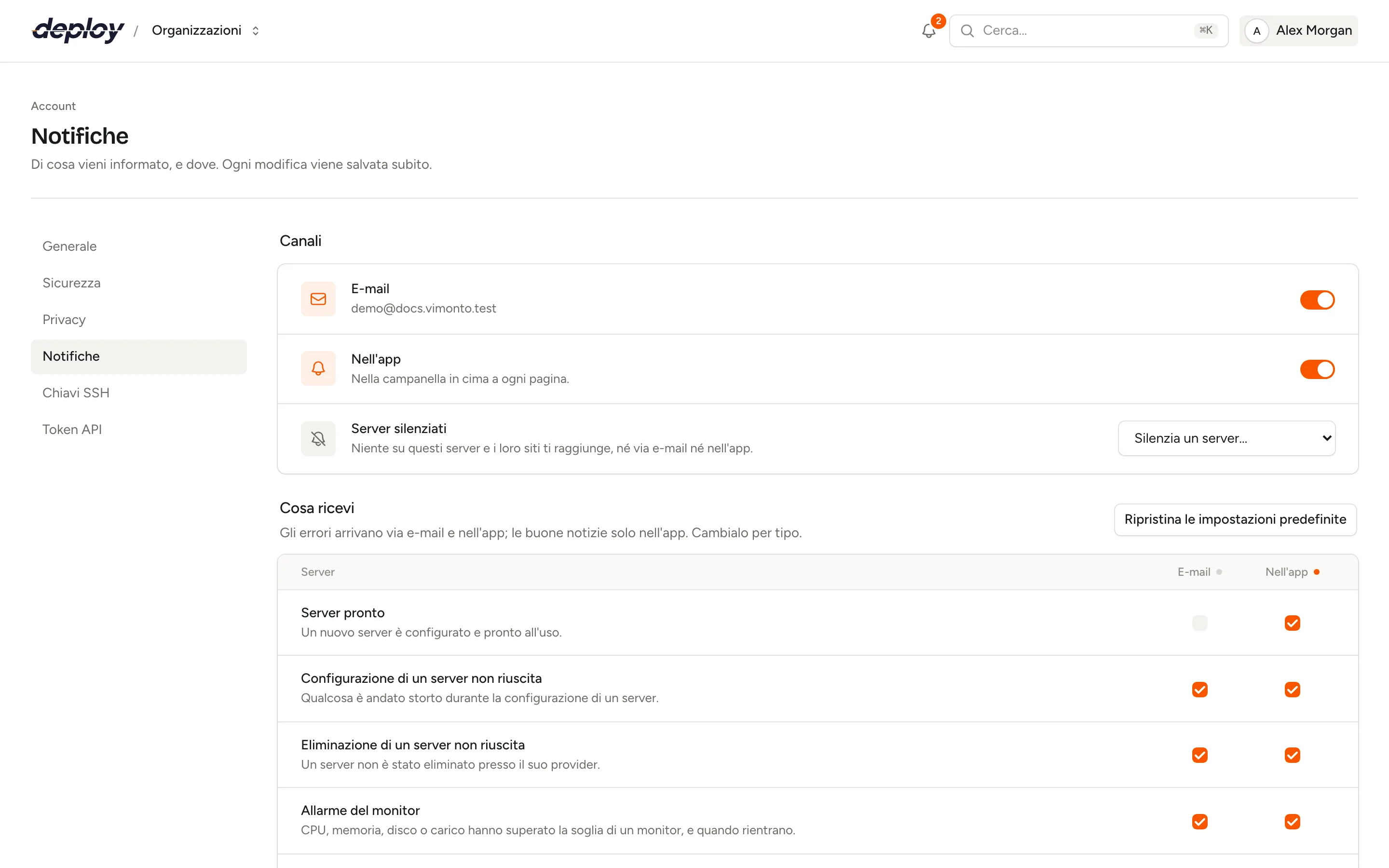
- Apri il menu account in alto a destra e scegli Impostazioni account → Notifiche, oppure fai clic sull'icona delle impostazioni nella campanella.
- In Canali, attiva o disattiva E-mail, Nell'app e Push. Le email vanno all'indirizzo email del tuo account; le notifiche push vanno ai dispositivi su cui le hai attivate. Con un canale disattivato non ti arriva nulla in quel modo, e la sua colonna qui sotto diventa grigia.
- In Cosa ricevi, seleziona o deseleziona E-mail, Nell'app e Push per ogni tipo di notifica.
Ogni modifica viene salvata subito; non c'è un pulsante per salvare.
- Fai clic su E-mail, Nell'app o Push nell'intestazione di un gruppo (Server, Siti, Organizzazione, Account, Supporto) per attivare quel canale per tutto il gruppo, o per disattivarlo se è già attivo per tutti.
- Fai clic su Ripristina le impostazioni predefinite per tornare ai valori predefiniti della tabella qui sopra. Questo riattiva anche tutti i server silenziati e tutti i canali. I tuoi dispositivi restano come sono.
Silenziare un server
In Server silenziati, scegli un server in Silenzia un server…. L'elenco contiene i server di tutte le tue organizzazioni che puoi vedere, raggruppati per organizzazione. Da quel momento non ti arriva più nulla su quel server e sui suoi siti, né via email, né nell'app, né come notifica push.
I server silenziati sono elencati sotto il menu. Fai clic sulla croce accanto a un nome per riattivarlo.
Silenziare riguarda solo le notifiche su un server. Ricetta finita, Nuovo membro, Pagamento non riuscito, Un invitato è diventato cliente e Il supporto ha risposto non riguardano un singolo server, quindi arrivano comunque.
Ricevere notifiche push sul telefono o sul computer
Le notifiche push compaiono come quelle di qualsiasi altra app: sulla schermata di blocco, nel centro notifiche del computer o come banner. Arrivano anche quando Vimonto Deploy non è aperto. Tocca una notifica per aprire la pagina a cui si riferisce.
Attivi le notifiche push per ogni dispositivo, in ogni browser o app installata in cui le vuoi:
- Sul dispositivo, apri Impostazioni account → Notifiche.
- In Dispositivi, accanto a Questo dispositivo, fai clic su Attiva.
- Consenti le notifiche quando il browser lo chiede.
Il dispositivo compare quindi nell'elenco sotto Questo dispositivo, con il suo browser e sistema (per esempio "Chrome su Android"), quando l'hai aggiunto e quando ha ricevuto l'ultima notifica. Fai clic su Invia un test per verificare che arrivi.
- Per interrompere le notifiche push sul dispositivo che stai usando, fai clic su Disattiva accanto a Questo dispositivo.
- Per interromperle su un altro dispositivo, per esempio un telefono che non usi più, fai clic su Rimuovi accanto a esso.
- Per mettere in pausa le notifiche push ovunque senza rimuovere i tuoi dispositivi, disattiva Push in Canali.
Quali notifiche arrivano come push segue la colonna Push in Cosa ricevi, come per email e nell'app.
Se Questo dispositivo dice che il browser blocca le notifiche, in passato le hai rifiutate per Vimonto Deploy. Consenti le notifiche per il sito nelle impostazioni del browser e ricarica la pagina.
Installare Vimonto Deploy come app
Puoi installare Vimonto Deploy sul telefono, sul tablet o sul computer. Si apre quindi in una finestra propria con la sua icona, senza la barra degli indirizzi del browser, e funziona esattamente come il sito web.
- iPhone e iPad (Safari): tocca il pulsante di condivisione, poi Aggiungi alla schermata Home.
- Android (Chrome): apri il menu del browser e tocca Installa app o Aggiungi a schermata Home.
- Computer (Chrome o Edge): fai clic sull'icona di installazione a destra della barra degli indirizzi, oppure apri il menu del browser e scegli di installare la pagina come app.
Resti connesso come nel browser. L'app ha bisogno di una connessione internet: mostra i tuoi server e siti come sono adesso, quindi offline non c'è nulla da vedere.
Com'è fatta un'email di notifica?
L'oggetto è il titolo della notifica, come "shop.example.com è online" o "Il deploy su shop.example.com non è riuscito". L'email ti saluta per nome e contiene:
- la spiegazione, se c'è, come l'errore di un deploy non riuscito;
- l'organizzazione, il server con il suo indirizzo IP e quando è successo (nel fuso orario del server);
- cosa significa e cosa fare dopo, per esempio dove trovare il log di un deploy non riuscito;
- un pulsante che apre la pagina a cui si riferisce, come Vedi il deploy, Visualizza server o Visualizza monitoraggio.
In fondo spiega perché la ricevi, con un link a Account → Notifiche. È scritta nella lingua che hai scelto in Impostazioni account → Generale.
Inviare altrove i risultati dei deploy di un sito
Le impostazioni di questa pagina sono personali. Per inviare i risultati dei deploy di un sito da qualche parte per tutto il team, usa la scheda Notifiche nelle Impostazioni del sito: Email per deploy non riusciti a qualsiasi indirizzo, e un Hook di deploy che chiama un tuo endpoint dopo ogni deploy. Si aggiungono alle notifiche nella campanella e non dipendono dalle tue impostazioni qui. Vedi notifiche di deploy.
Quali email non si gestiscono qui?
Alcune funzionalità inviano email proprie a un indirizzo che inserisci lì. Le tue impostazioni delle notifiche non le cambiano:
- Monitor e heartbeat scrivono all'indirizzo in Notifica a quando scatta l'allarme e quando torna tutto a posto. Se quell'indirizzo è il tuo e ricevi Allarme del monitor o Heartbeat mancato via E-mail, ricevi solo l'email della notifica, mai entrambe. Vedi monitoring.
- I backup scrivono all'indirizzo in Email se un backup non riesce, se ne hai inserito uno. Vedi backup.
- Le ricette inviano un report quando selezioni Inviami un report via email. Vedi ricette.
Inoltre, quando un task che hai avviato termina, vedi un breve messaggio nell'angolo della pagina che hai aperta. Quel messaggio non è una notifica e non compare nella campanella.
Domande frequenti
Perché non ho ricevuto un'email per un deploy riuscito?
Deploy riuscito di default arriva solo nell'app. Seleziona E-mail accanto in Cosa ricevi se vuoi un'email per ogni deploy.
Le mie impostazioni delle notifiche valgono per organizzazione?
No. Appartengono al tuo account e valgono per ogni organizzazione di cui fai parte. Per non ricevere più notifiche sui server di un'organizzazione, silenzia quei server.
Anche gli osservatori ricevono notifiche?
Sì. Ogni membro che può vedere un server riceve le sue notifiche, anche con il ruolo di osservatore. Ognuno può disattivare ciò che non gli serve.
Perché non ricevo notifiche push sul mio iPhone?
Su iPhone e iPad le notifiche push funzionano solo in Vimonto Deploy installato nella schermata Home, con iOS o iPadOS 16.4 o successivi. Non è possibile attivarle in Safari stesso. Vedi installare Vimonto Deploy come app. Controlla anche che le notifiche per l'app siano consentite in Impostazioni → Notifiche sul dispositivo.
Una notifica push contiene i miei dati?
Contiene il titolo e la spiegazione della notifica, nient'altro. Passa attraverso il servizio push del produttore del tuo browser (Google, Apple, Mozilla o Microsoft), cifrata in modo che solo il tuo dispositivo possa leggerla.
Posso bloccare tutte le email di Vimonto Deploy?
Disattiva E-mail in Canali per bloccare tutte le email di notifica. Le email che servono per accedere o per confermare qualcosa, come i codici di verifica, arrivano comunque, così come le email di monitor, heartbeat, backup e ricette descritte sopra.