

Een achtergrondtaak is werk dat Vimonto Deploy voor je uitvoert op een server of bij een provider, zoals een server inrichten, een site deployen, een certificaat installeren, een database toevoegen of een recept uitvoeren. Taken draaien op de achtergrond, dus je kunt de pagina verlaten, je browser sluiten of verder werken terwijl ze lopen.
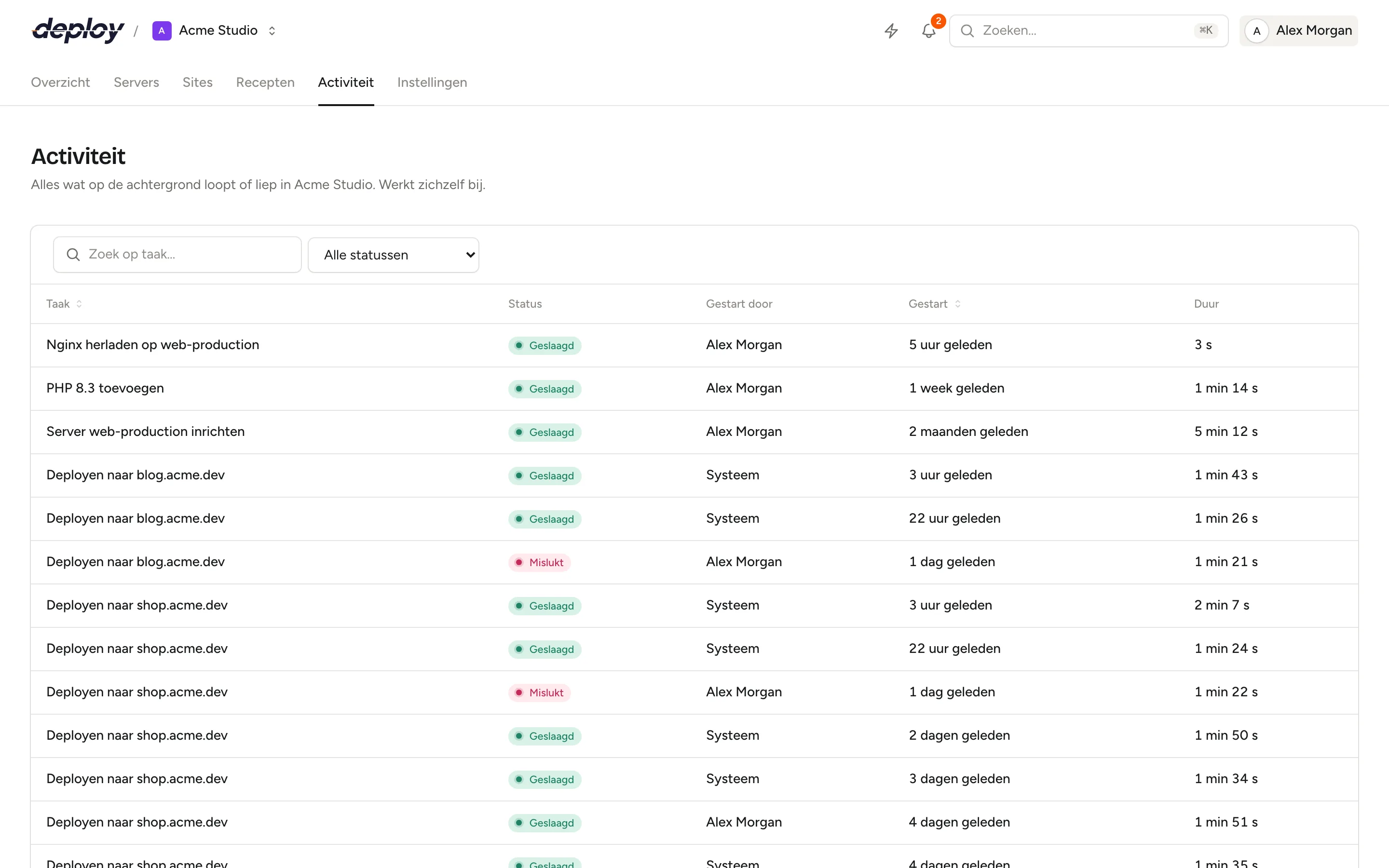
De pagina Activiteit toont elke taak van de organisatie, lopend en afgerond, met de status, wie hem startte en hoe lang hij duurde. Elk lid kan die pagina zien, zodat het hele team weet wat er op de servers gebeurt. Een lid dat beperkt is tot de servers van zijn teams, ziet alleen de taken op die servers, plus taken die niet bij een server horen.
Wat is een achtergrondtaak?
Alles wat langer duurt dan een moment, wordt een taak. Typische taken zijn:
- een server aanmaken en inrichten,
- een site deployen of terugdraaien,
- een site, een certificaat of een sitefunctie installeren,
- een database, databasegebruiker, firewallregel, PHP-versie, proces of geplande taak toevoegen of verwijderen,
- een databaseback-up maken of terugzetten,
- een recept op een server uitvoeren.
Sessies in de browserterminal staan er ook tussen, zodra ze zijn beëindigd.
Een taak heeft een naam die zegt wat hij doet en waar, bijvoorbeeld "Deployen naar example.com". Hij hoort bij de server of site waarop hij werkt, en knoppen voor dat werk zijn uitgeschakeld zolang hij loopt, zodat hetzelfde werk niet twee keer op dezelfde server of site kan starten. Probeer je het toch, dan zie je een melding dat de taak al loopt.
Taakstatussen
| Status | Betekenis |
|---|---|
| In de wachtrij | De taak wacht op een vrije plek in de wachtrij. |
| Bezig | De taak is aan het werk. De huidige stap en de voortgang worden getoond. |
| Geslaagd | De taak is zonder fouten afgerond. |
| Mislukt | De taak is gestopt met een fout. De fout staat bovenaan de taak. |
| Geannuleerd | Iemand heeft de taak geannuleerd voordat hij klaar was. |
Een taak die niets meer laat horen, bijvoorbeeld omdat de worker die hem uitvoerde opnieuw is gestart, wordt op Mislukt gezet met de melding dat hij niet meer reageerde. Een taak die zes uur in de wachtrij staat zonder te starten, wordt ook als mislukt gemarkeerd. Een taak waarvan de worker stopte (afgebroken, geheugen vol, de wachtrij herstart) wordt binnen een minuut opgemerkt en gemarkeerd als Mislukt met De worker die deze taak uitvoerde is gestopt. Probeer het opnieuw.; waar hij mee bezig was wordt ook teruggezet, zo krijgt een server die werd ingericht de status mislukt in plaats van te blijven hangen.
Een taak vinden
Open Activiteit in de navigatie bovenaan de organisatie.
- Gebruik het zoekveld om taken op naam te vinden, bijvoorbeeld een domein of een servernaam.
- Gebruik het statusfilter om alleen taken met één status te tonen, bijvoorbeeld Mislukt.
- Sorteer op Taak of Gestart door op de kolomkop te klikken.
Op een telefoon laat de lijst weg wie een taak startte, wanneer en hoe lang die duurde; open een taak om dat te zien.
De lijst werkt zichzelf bij: nieuwe taken verschijnen en lopende taken tonen hun huidige stap zonder dat je de pagina herlaadt.
Een taak openen: stappen, voortgang en uitvoer
Klik op een taak om hem te openen.
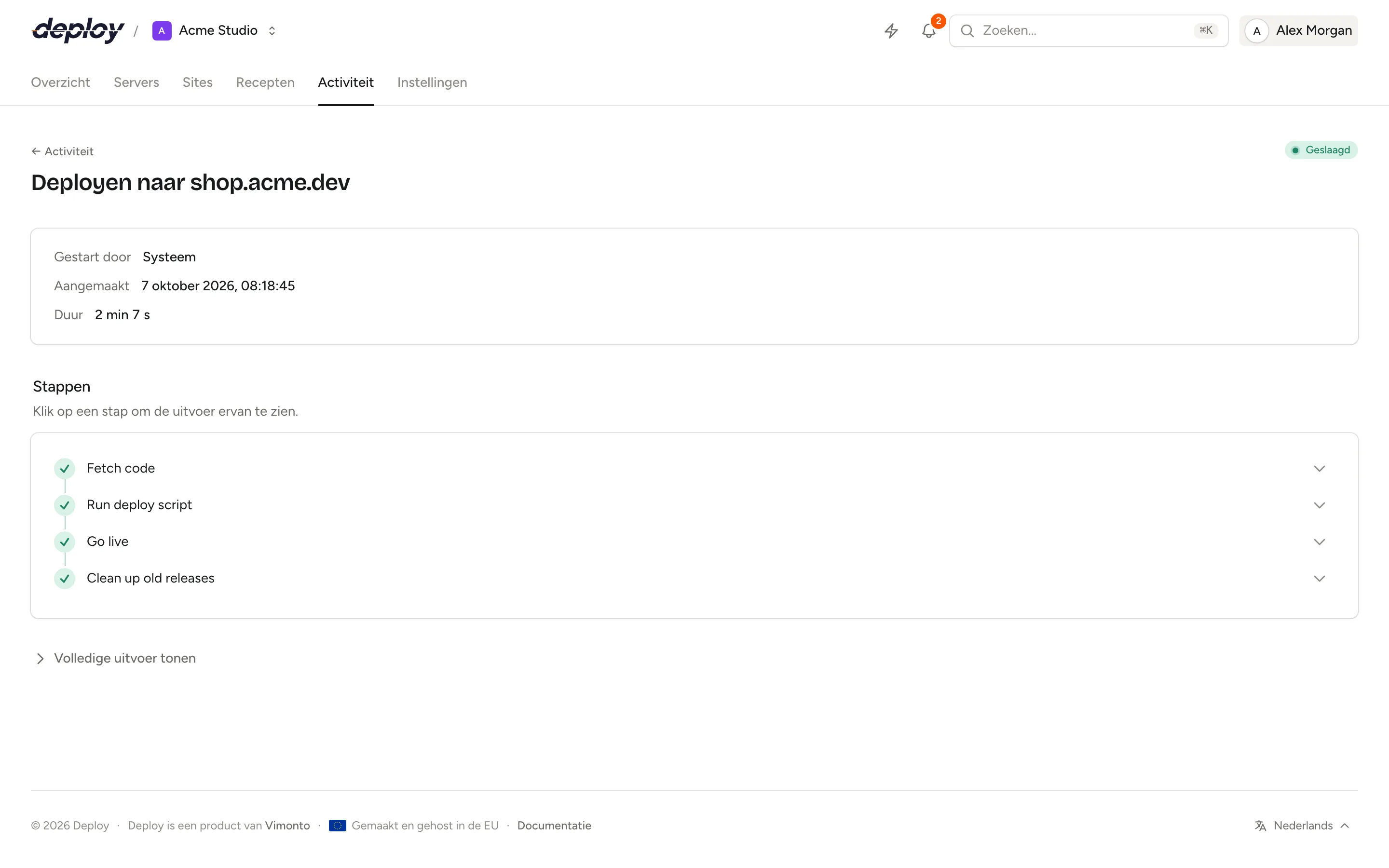
De taakpagina toont:
- de status en, zolang de taak loopt, de huidige stap en een voortgangsbalk,
- Gestart door (een persoon, of Systeem voor werk dat vanzelf is gestart), Aangemaakt, Duur en, waar van toepassing, Pogingen,
- Stappen: wat de taak heeft gedaan, nu doet en nog moet doen. Klik op een stap om de uitvoer te zien. Een mislukte stap klapt vanzelf open, want dat is de uitvoer die je nodig hebt,
- de uitvoer van de taak. Heeft de taak stappen, klik dan op Volledige uitvoer tonen om alles tegelijk te zien.
De uitvoer komt binnen terwijl de taak loopt, en het uitvoerpaneel volgt de nieuwste regels, tenzij je omhoog scrolt om iets te lezen.
Mislukt een taak, dan legt de melding De taak is mislukt bovenaan uit waarom. Lees de uitvoer van de mislukte stap voor de details, los de oorzaak op en start het werk opnieuw, meestal met de knop Opnieuw bij het item zelf of door opnieuw te deployen. Taken proberen het niet vanzelf opnieuw.
Wat er misging: een mislukte taak laten uitleggen
Als het platform AI heeft ingesteld, heeft een mislukte taak een kaart Wat er misging: een uitleg van de fout door AI, op basis van de foutmelding, het einde van de uitvoer van de mislukte stap en de gegevens van de server.
- Open de mislukte taak.
- Klik op Deze fout uitleggen. De kaart toont De fout wordt geanalyseerd…; de pagina werkt zichzelf bij.
- Lees de oorzaak en de Voorgestelde oplossingen, de meest waarschijnlijke eerst.
De uitleg is geschreven in de taal van wie erop klikte, en eindigt met Geschreven door AI … Controleer het voordat je ernaar handelt. Klik op Opnieuw uitleggen voor een nieuwe uitleg; een taak kan 5 keer per uur worden uitgelegd. Mislukt het, dan meldt de kaart Deze fout kon niet worden geanalyseerd. De uitvoer hieronder laat zien wat er gebeurde.
- Naar het AI-model gaan: het type en de naam van de taak, de mislukte stap, de fout, het einde van de uitvoer, het type en de Ubuntu-versie van de server, of het een eigen VPS is of bij een cloudprovider staat, en voor een site het framework, de runtime en de PHP-versie. Geheimen worden vervangen door
[redacted]. - Een mislukte deploy wordt in plaats daarvan op zijn deploypagina uitgelegd, samen met het deployscript: de kaart meldt Mislukte deploys worden uitgelegd op hun deploypagina, samen met het deploy-script. met Deploy bekijken. Zie deployments.
- Het kost een paar van de AI-credits van de organisatie (Mislukte taken uitleggen) en vraagt het recht om AI te gebruiken (eigenaar, beheerder, manager of developer).
Een taak annuleren
Klik op Annuleren bovenaan de taakpagina.
- Een taak in de wachtrij wordt meteen geannuleerd: hij start nooit.
- Een lopende taak kan alleen worden geannuleerd als de taak dat ondersteunt; hij toont dan Wordt gestopt en stopt bij het volgende veilige punt. De meeste lopende taken kunnen niet worden onderbroken, omdat halverwege stoppen een server in een onbekende toestand kan achterlaten. In dat geval wordt de knop Annuleren niet getoond.
Taken die je zelf hebt gestart, kun je altijd annuleren. Om taken van iemand anders te annuleren, heb je de rol developer of hoger nodig. Zie leden en rollen.
Vastgelopen taken terugzetten
Soms hangt een taak: de server antwoordt niet meer, of de wachtrij werd herstart terwijl hij liep. De knoppen blijven uitgeschakeld en er kan niets anders starten op die server of site. Zet de taken terug om verder te kunnen:
- Open de Instellingen van de server (of Acties → Taken terugzetten terwijl er iets loopt), of de Instellingen van een site. Terwijl een server wordt ingericht of een site wordt opgezet, leidt Loopt het vast? Taken terugzetten naast Details en log er ook heen.
- Het paneel Taken toont wat in de wachtrij staat of loopt, en hoe lang al.
- Klik op Taken terugzetten en bevestig.
Elke taak die in de wachtrij staat of loopt op die server of site eindigt als Mislukt met Teruggezet door en je naam, en waar hij mee bezig was wordt teruggezet zodat je het opnieuw kunt proberen: een server die werd ingericht wordt mislukt, een deployment mislukt, een database of proces dat werd toegevoegd mislukt. Wat zonder taak nog als bezig staat, wordt ook mislukt. Een opdracht die al op de server zelf liep, kan daar nog afmaken. Op een site worden alleen de taken en deployments van die site teruggezet; op een server alles op die server.
Terugzetten vraagt het recht om servers (op een server) of sites (op een site) te beheren. Het staat in het auditlogboek. Een server verwijderen die nog wordt ingericht, beëindigt eerst die inrichting.
De activiteitknop in de bovenbalk
De activiteitknop in de bovenbalk toont hoeveel taken er in de organisatie lopen. Klik erop om te zien:
- de taken die nu lopen, met hun huidige stap en server,
- de taken die Net klaar zijn, ook of ze zijn mislukt,
- een link naar Alle activiteit.
Loopt er niets, dan staat er Alles is rustig.
Berichten als een taak klaar is
Wie een taak heeft gestart, krijgt een bericht in de hoek van het scherm als de taak slaagt of mislukt, in elk tabblad van Vimonto Deploy dat open staat. Het bericht van een mislukte taak bevat de fout. Klik op Bekijk taak in het bericht om hem te openen. Geannuleerde taken sturen geen bericht.
Voor het belangrijkste werk, zoals een deploy, een back-up of het inrichten van een server, kunnen leden ook een melding krijgen onder de bel in de bovenbalk of per e-mail, ook als ze het niet zelf hebben gestart.
Hoe lang wordt activiteit bewaard?
Afgeronde taken worden 90 dagen bewaard en daarna automatisch verwijderd, samen met hun uitvoer. Lopende taken en taken in de wachtrij worden nooit verwijderd.
Veelgestelde vragen
Kan ik zien wat mijn teamgenoten op een server doen?
Ja. Elk lid ziet alle taken van de organisatie op de pagina Activiteit, met wie elke taak heeft gestart, behalve leden die beperkt zijn tot de servers van hun teams.
Wat is het verschil tussen activiteit en het auditlog?
Activiteit toont het werk dat op de achtergrond draait: de stappen, de uitvoer en het resultaat, 90 dagen bewaard. Het auditlog toont wat mensen hebben gewijzigd, zoals wie een database heeft verwijderd of een rol heeft gewijzigd, een jaar bewaard.
Waarom kan ik geen deploy starten terwijl er een andere taak loopt?
De meeste soorten taken kunnen niet twee keer tegelijk op dezelfde server of site lopen; recepten zijn de uitzondering. Wacht tot de lopende taak klaar is, of open hem vanaf de pagina Activiteit om hem te volgen.
Een taak blijft hangen op "In de wachtrij". Wat nu?
Hij wacht op een vrije worker. Is hij na zes uur nog niet gestart, dan wordt hij als mislukt gemarkeerd met de melding dat hij nooit is gestart, en kun je het opnieuw proberen. Je kunt een taak in de wachtrij ook zelf annuleren.
Legt Vimonto Deploy vast wat ik in de terminal typ?
Nee. Elke sessie in de browserterminal verschijnt in de activiteit als hij is beëindigd, met de gebruiker waarmee is ingelogd en de server, maar je toetsaanslagen worden nooit opgeslagen.