

Vimonto Deploy laat je weten wanneer er iets gebeurt op je servers en sites: een deploy staat live of is mislukt, een monitor is over zijn drempel gegaan, een back-up is mislukt of een nieuwe server is klaar. Meldingen bereiken je op drie manieren: per E-mail, In de app in de bel bovenaan elke pagina, en Push op je telefoon of computer, ook als Vimonto Deploy niet open is.
Je kiest per soort melding welke daarvan je wilt, en je kunt servers dempen die je niet volgt. Deze instellingen zijn persoonlijk: ze horen bij je account en gelden voor elke organisatie waar je lid van bent.
Je meldingen lezen in de bel
De bel staat in de bovenbalk van elke pagina. Een getal erop laat zien hoeveel meldingen je nog niet hebt gelezen (9+ als het er meer dan negen zijn).
Klik op de bel om je laatste twaalf meldingen te zien, de nieuwste bovenaan. Elke melding heeft een titel, vaak een korte toelichting (zoals de fout van een mislukte deploy) en hoe lang geleden het gebeurde. Ongelezen meldingen zijn vet en hebben een oranje stip. Meldingen worden 90 dagen bewaard, gelezen of niet, en daarna verwijderd.
- Klik op een melding om hem als gelezen te markeren en de pagina te openen waar hij over gaat, zoals de deploy, de monitoring van de server of de domeinen van de site.
- Klik op Alles gelezen om elke melding als gelezen te markeren.
- Klik op het instellingenicoon ernaast (Meldingsinstellingen) om je instellingen te openen.
Nieuwe meldingen verschijnen in de bel zodra ze binnenkomen; je hoeft de pagina niet te herladen. Ze staan in je eigen taal, ook als de actie van een collega ze veroorzaakte.
Waarover kun je een melding krijgen?
| Groep | Melding | Wanneer | Standaard aan |
|---|---|---|---|
| Servers | Server klaar | Een nieuwe server is ingericht en klaar voor gebruik. | In de app |
| Servers | Een server inrichten is mislukt | Er ging iets mis bij het inrichten van een server. | E-mail, in de app en push |
| Servers | Een server verwijderen is mislukt | Een server kon niet worden verwijderd bij zijn provider. | E-mail, in de app en push |
| Servers | Monitoralarm | CPU, geheugen, schijf of load ging over de drempel van een monitor, en opnieuw als het herstelt. | E-mail, in de app en push |
| Servers | Heartbeat gemist | Een geplande taak meldde zich niet op tijd, en opnieuw als hij terug is. | E-mail, in de app en push |
| Servers | Back-up mislukt | Een databaseback-up kon niet worden gemaakt. | E-mail, in de app en push |
| Servers | Recept klaar | Een recept dat jij uitvoerde is klaar op al zijn servers. | In de app |
| Servers | SSH-sleutel toegevoegd of verwijderd | Iemand heeft een SSH-sleutel op een server gezet of eraf gehaald. | In de app |
| Servers | SSH-login | Iemand heeft via SSH op een server ingelogd, anders dan Vimonto Deploy zelf. Zie SSH-logins. | E-mail, in de app en push |
| Servers | Herstart nodig | Op een server geïnstalleerde updates hebben een herstart nodig om te werken. Eenmalig, wanneer het begint. | In de app |
| Sites | Deploy gelukt | Een deploy staat live. | In de app |
| Sites | Deploy mislukt | Een deploy is mislukt; de live versie bleef zoals hij was. | E-mail, in de app en push |
| Sites | Certificaat mislukt | Een HTTPS-certificaat kon niet worden uitgegeven of vernieuwd. | E-mail, in de app en push |
| Sites | Sitefunctie mislukt | Horizon, Reverb of een andere sitefunctie aanzetten is mislukt. | E-mail, in de app en push |
| Sites | Site offline | Een site faalde twee uptimecontroles achter elkaar. | E-mail, in de app en push |
| Sites | Site weer online | Een site die offline was, antwoordt weer. | In de app |
| Sites | Kwetsbare pakketten | Een deploy vond nieuwe kritieke of hoge kwetsbaarheden in de Composer- of npm-pakketten van een site. Zie afhankelijkhedencontrole. | E-mail, in de app en push |
| Organisatie | Nieuw lid | Iemand heeft een uitnodiging voor de organisatie geaccepteerd. | In de app |
| Organisatie | Betaling mislukt | Een betaling voor Premium is mislukt. | E-mail, in de app en push |
| Account | Doorverwijzing werd klant | Iemand die zich via jouw verwijzingslink aanmeldde, betaalde voor Premium, en je korting ging omhoog. | E-mail en in de app |
| Support | Support heeft gereageerd | Support beantwoordde een ticket dat je opende. | E-mail, in de app en push |
De regel achter de standaarden: fouten komen per e-mail, in de app en als pushmelding; goed nieuws en routine alleen in de app. Push bereikt je pas als je het voor een apparaat hebt aangezet, zie pushmeldingen.
Wie krijgt een melding?
Een melding over een server of een van zijn sites gaat naar elk lid van de organisatie dat die server kan zien, welke rol die ook heeft, ook naar degene wiens actie de melding veroorzaakte. Als je organisatie teams gebruikt, horen leden alleen over de servers waar hun teams hun toegang toe geven.
Sommige meldingen gaan naar minder mensen:
- Recept klaar gaat alleen naar degene die de uitvoering van het recept startte.
- Nieuw lid gaat naar elk lid behalve degene die net lid is geworden.
- Betaling mislukt gaat alleen naar leden die de facturering beheren: eigenaren en beheerders.
- Doorverwijzing werd klant gaat alleen naar degene van wie de verwijzingslink werd gebruikt.
- Support heeft gereageerd gaat alleen naar degene die het ticket opende.
Iedereen krijgt de melding vervolgens via de kanalen die hij zelf koos, dus de ene collega krijgt misschien een e-mail terwijl de andere hem alleen in de bel ziet.
Kiezen hoe je meldingen krijgt
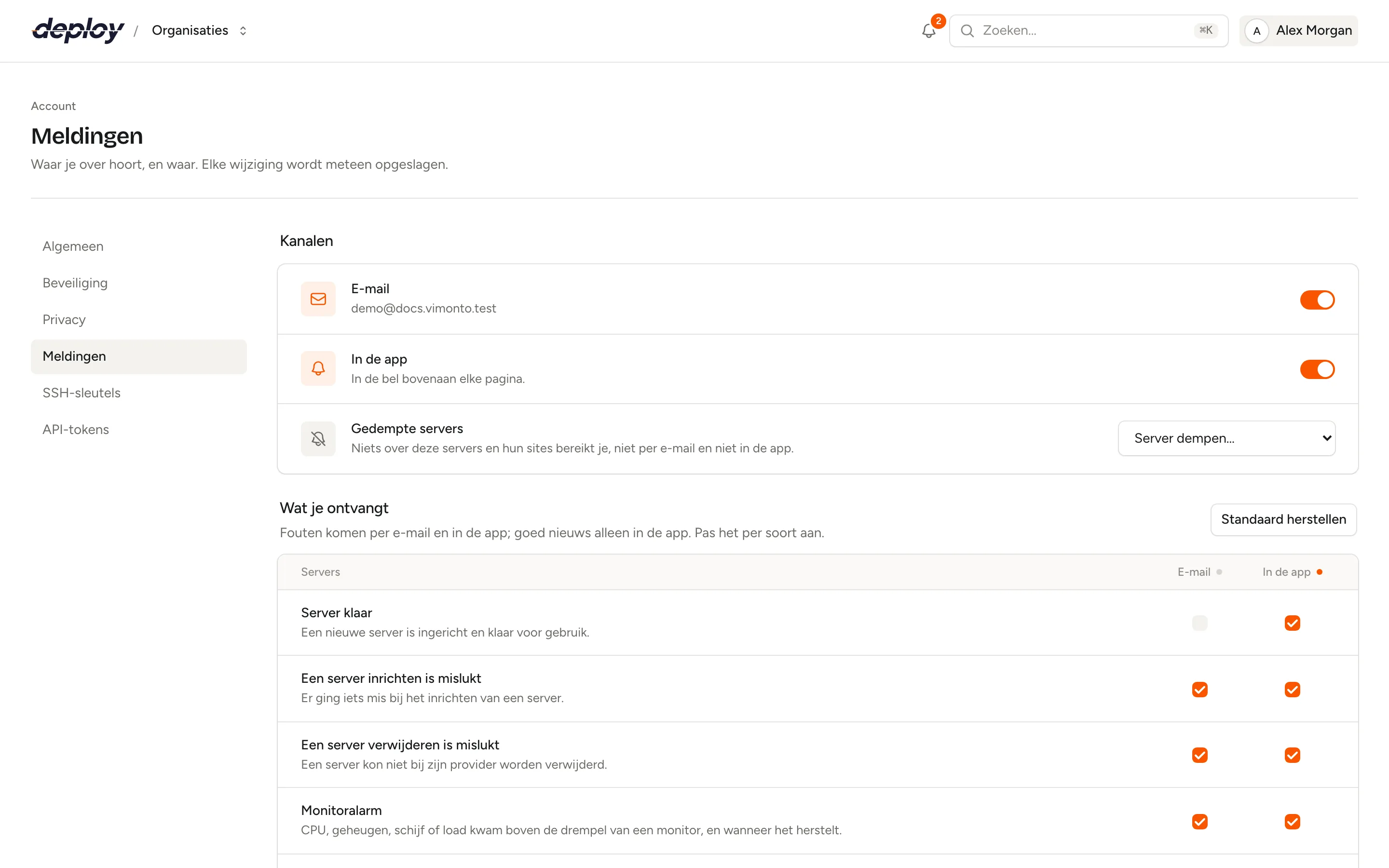
- Open het accountmenu rechtsboven en kies Accountinstellingen → Meldingen, of klik op het instellingenicoon in de bel.
- Zet onder Kanalen E-mail, In de app en Push aan of uit. E-mails gaan naar het e-mailadres van je account; pushmeldingen gaan naar de apparaten waarop je ze hebt aangezet. Staat een kanaal uit, dan bereikt niets je op die manier, en is de kolom eronder grijs.
- Vink onder Wat je ontvangt voor elke soort melding E-mail, In de app en Push aan of uit.
Elke wijziging wordt meteen opgeslagen; er is geen opslaan-knop.
- Klik op E-mail, In de app of Push in de kop van een groep (Servers, Sites, Organisatie, Account, Support) om dat kanaal voor de hele groep aan te zetten, of uit als het al voor alle meldingen aanstaat.
- Klik op Standaard herstellen om terug te gaan naar de standaarden uit de tabel hierboven. Daarmee worden ook alle servers weer ongedempt en staan alle kanalen weer aan. Je apparaten blijven zoals ze zijn.
Een server dempen
Kies onder Gedempte servers een server in Server dempen…. De lijst bevat de servers van al je organisaties die je kunt zien, gegroepeerd per organisatie. Vanaf dan bereikt niets over die server en zijn sites je, niet per e-mail, niet in de app en niet als pushmelding.
Gedempte servers staan onder het menu. Klik op het kruisje naast een naam om het dempen op te heffen.
Dempen geldt alleen voor meldingen over een server. Recept klaar, Nieuw lid, Betaling mislukt, Doorverwijzing werd klant en Support heeft gereageerd gaan niet over één server, dus die komen nog steeds.
Pushmeldingen ontvangen op je telefoon of computer
Pushmeldingen verschijnen zoals de meldingen van elke andere app: op je vergrendelscherm, in het meldingencentrum van je computer of als banner. Ze komen ook binnen als Vimonto Deploy niet open is. Tik op een melding om de pagina te openen waar hij over gaat.
Je zet pushmeldingen per apparaat aan, in elke browser of geïnstalleerde app waar je ze wilt ontvangen:
- Open op het apparaat Accountinstellingen → Meldingen.
- Klik onder Apparaten naast Dit apparaat op Aanzetten.
- Sta meldingen toe als je browser erom vraagt.
Het apparaat staat dan in de lijst onder Dit apparaat, met zijn browser en systeem (bijvoorbeeld "Chrome op Android"), wanneer je het toevoegde en wanneer het voor het laatst een melding kreeg. Klik op Test versturen om te controleren dat hij aankomt.
- Wil je geen pushmeldingen meer op het apparaat dat je gebruikt, klik dan op Uitzetten naast Dit apparaat.
- Wil je ze stoppen op een ander apparaat, bijvoorbeeld een telefoon die je niet meer gebruikt, klik dan ernaast op Verwijderen.
- Wil je pushmeldingen overal pauzeren zonder je apparaten te verwijderen, zet dan Push uit onder Kanalen.
Welke meldingen per push komen, volgt de kolom Push onder Wat je ontvangt, net als bij e-mail en in de app.
Zegt Dit apparaat dat de browser meldingen blokkeert, dan heb je ze ooit geweigerd voor Vimonto Deploy. Sta meldingen voor de site toe in de instellingen van je browser en laad de pagina opnieuw.
Vimonto Deploy als app installeren
Je kunt Vimonto Deploy installeren op je telefoon, tablet of computer. Het opent dan in een eigen venster met een eigen icoon, zonder de adresbalk van de browser, en werkt precies zoals de website.
- iPhone en iPad (Safari): tik op de deelknop en dan op Zet op beginscherm.
- Android (Chrome): open het browsermenu en tik op App installeren of Toevoegen aan startscherm.
- Computer (Chrome of Edge): klik op het installatie-icoon rechts in de adresbalk, of open het browsermenu en kies ervoor de pagina als app te installeren.
Je blijft ingelogd zoals in je browser. De app heeft een internetverbinding nodig: hij laat je servers en sites zien zoals ze nu zijn, dus offline is er niets te zien.
Hoe ziet een melding per e-mail eruit?
Het onderwerp is de titel van de melding, zoals "shop.example.com staat live" of "Deployen naar shop.example.com is mislukt". De e-mail begroet je met je naam en bevat:
- de toelichting, als die er is, zoals de fout van een mislukte deploy;
- de organisatie, de server met zijn IP-adres, en wanneer het gebeurde (in de tijdzone van de server);
- wat het betekent en wat je nu kunt doen, bijvoorbeeld waar je het log van een mislukte deploy vindt;
- een knop die de pagina opent waar de melding over gaat, zoals Deploy bekijken, Server bekijken of Monitoring bekijken.
Onderaan staat waarom je hem krijgt, met een link naar Account → Meldingen. Hij is geschreven in de taal die je koos onder Accountinstellingen → Algemeen.
Deployresultaten van een site ergens anders heen sturen
De instellingen op deze pagina zijn persoonlijk. Wil je de deployresultaten van één site voor het hele team ergens heen sturen, gebruik dan het tabblad Meldingen in de Instellingen van de site: E-mails bij mislukte deploys naar elk adres, en een Deploy-hook die na elke deploy je eigen endpoint aanroept. Die komen bovenop de meldingen in de bel en staan los van je instellingen hier. Zie deploymeldingen.
Welke e-mails stel je hier niet in?
Een paar functies sturen hun eigen e-mails naar een adres dat je daar invult. Je meldingsinstellingen veranderen daar niets aan:
- Monitors en heartbeats mailen het adres onder Melding naar als ze alarm slaan en als ze herstellen. Is dat adres het jouwe en krijg je Monitoralarm of Heartbeat gemist per E-mail, dan krijg je alleen de mail van de melding, nooit allebei. Zie monitoring.
- Back-ups mailen het adres onder Mail als een back-up mislukt, als je er een hebt ingevuld. Zie back-ups.
- Recepten sturen een verslag als je Mail me een verslag aanvinkt. Zie recepten.
Daarnaast zie je, als een taak die jij startte klaar is, een kort bericht in de hoek van de pagina die je open hebt. Dat bericht is geen melding en verschijnt niet in de bel.
Veelgestelde vragen
Waarom kreeg ik geen e-mail over een gelukte deploy?
Deploy gelukt staat standaard alleen in de app aan. Vink E-mail ernaast aan onder Wat je ontvangt als je bij elke deploy een e-mail wilt.
Zijn mijn meldingsinstellingen per organisatie?
Nee. Ze horen bij je account en gelden voor elke organisatie waar je lid van bent. Wil je niets meer horen over de servers van één organisatie, demp dan die servers.
Krijgen kijkers ook meldingen?
Ja. Elk lid dat een server kan zien krijgt de meldingen erover, ook met de rol kijker. Iedereen kan zelf uitzetten wat hij niet nodig heeft.
Waarom krijg ik geen pushmeldingen op mijn iPhone?
Op iPhone en iPad werken pushmeldingen alleen in Vimonto Deploy op je beginscherm, op iOS of iPadOS 16.4 of nieuwer. In Safari zelf kun je ze niet aanzetten. Zie Vimonto Deploy als app installeren. Controleer ook of meldingen voor de app zijn toegestaan onder Instellingen → Berichtgeving op het apparaat.
Bevat een pushmelding mijn gegevens?
Hij bevat de titel en de toelichting van de melding, meer niet. Hij gaat via de pushdienst van de maker van je browser (Google, Apple, Mozilla of Microsoft), versleuteld zodat alleen jouw apparaat hem kan lezen.
Kan ik alle e-mails van Vimonto Deploy stoppen?
Zet E-mail uit onder Kanalen om alle e-mails met meldingen te stoppen. E-mails die je nodig hebt om in te loggen of iets te bevestigen, zoals verificatiecodes, komen nog steeds, net als de e-mails van monitors, heartbeats, back-ups en recepten die hierboven staan.