

Je account is persoonlijk: het is van jou, niet van een organisatie. Het bevat je naam, e-mailadres, taal, wachtwoord, tweestapsverificatie, meldingsinstellingen, je eigen SSH-sleutels en je API-tokens. Met hetzelfde account heb je toegang tot elke organisatie waar je lid van bent.
Open je account via het accountmenu rechtsboven (je initiaal en naam) en kies Accountinstellingen. Het account heeft zeven pagina's in de linkerbalk: Algemeen, Beveiliging, Privacy, Meldingen, SSH-sleutels API-tokens en Juridisch.
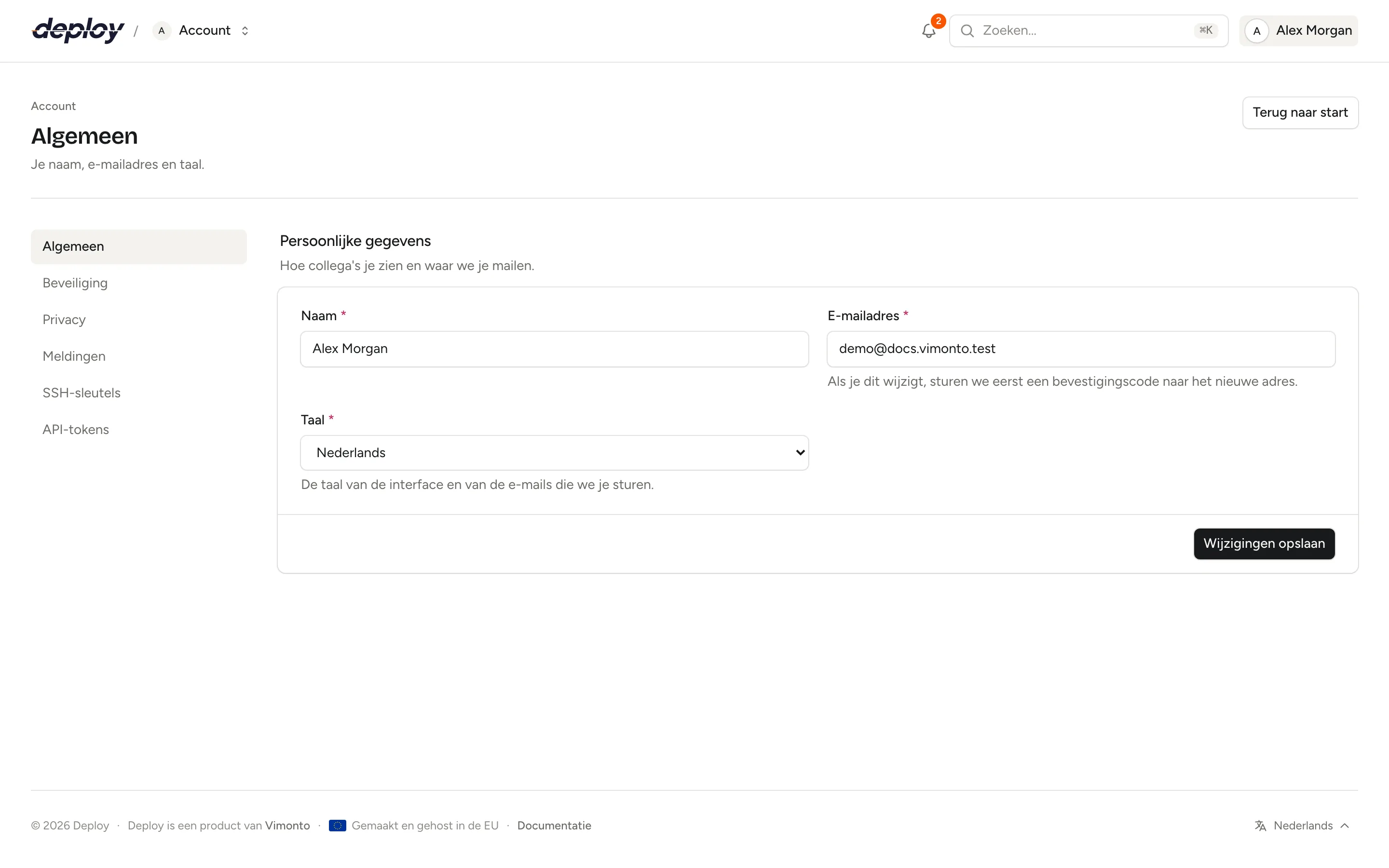
Je naam en taal wijzigen
- Open Accountinstellingen → Algemeen.
- Wijzig je Naam. Zo zien je collega's je, bijvoorbeeld in de ledenlijst en bij taken die je start.
- Kies een Taal: English, Nederlands, Deutsch, Français of Italiano. Die bepaalt de taal van de interface en van de e-mails die we je sturen.
- Klik op Wijzigingen opslaan.
Als je de taal wijzigt, laadt de pagina opnieuw in de nieuwe taal.
Je e-mailadres wijzigen
Je e-mailadres wordt nooit direct gewijzigd. We controleren eerst of je e-mail kunt ontvangen op het nieuwe adres:
- Open Accountinstellingen → Algemeen.
- Vul het nieuwe E-mailadres in en klik op Wijzigingen opslaan.
- We mailen een code van 6 cijfers naar het nieuwe adres, en een melding over de wijziging naar je huidige adres.
- Vul de code in onder Bevestigingscode en klik op E-mailadres bevestigen.
Totdat je de code invult, blijft je account je huidige adres gebruiken. Een balk op de pagina Algemeen toont de openstaande wijziging, met knoppen om de Code invullen, een Nieuwe code versturen of Wijziging annuleren.
- Een code is 10 minuten geldig.
- Je kunt één keer per minuut een nieuwe code aanvragen.
- Het nieuwe adres mag niet al door een ander account worden gebruikt.
Na de wijziging log je in met het nieuwe adres. Uitnodigingen die naar je oude adres zijn gestuurd, kan je account niet meer accepteren, want een uitnodiging werkt alleen voor het adres waarnaar hij is gestuurd.
Je wachtwoord wijzigen
- Open Accountinstellingen → Beveiliging.
- Vul een Nieuw wachtwoord in en herhaal het onder Bevestig nieuw wachtwoord.
- Klik op Wachtwoord wijzigen.
Je blijft ingelogd in het browsertabblad waarin je het wijzigde. Kies een lang wachtwoord dat je nergens anders gebruikt.
Ben je je wachtwoord vergeten? Klik dan op Wachtwoord vergeten? op de inlogpagina om per e-mail een resetlink te krijgen.
Tweestapsverificatie aanzetten
Tweestapsverificatie voegt een tweede stap toe aan het inloggen: na je wachtwoord bewijs je met iets wat alleen jij hebt dat jij het bent. Iemand die je wachtwoord kent, kan dan nog steeds niet inloggen. Je stelt het in onder Accountinstellingen → Beveiliging, met een of meer van deze methoden:
- Passkeys: je vingerafdruk, gezicht of pincode van je apparaat, via je computer, telefoon of een beveiligingssleutel. De sterkste en snelste optie, en een passkey kan je ook zonder wachtwoord inloggen.
- Authenticator-app: een code van 6 cijfers uit een app zoals 1Password, Google Authenticator of Authy.
- E-mailcodes: een code die we je mailen. Eenvoudiger, maar zwakker: wie je e-mail kan lezen, kan ook je wachtwoord resetten.
Voordat je een authenticator-app of passkey toevoegt of verwijdert, of nieuwe herstelcodes maakt, vraagt Vimonto Deploy onder Bevestig dat jij het bent om je wachtwoord. Daarna vraagt het 15 minuten niet opnieuw. Een account zonder wachtwoord (een door een beheerder gemaakt account) klikt op Mail me een code en vult in plaats daarvan de code uit de e-mail in. We mailen je telkens als er een methode wordt toegevoegd of verwijderd, zodat je het merkt als iemand anders dat doet.
Een authenticator-app instellen
- Open Accountinstellingen → Beveiliging.
- Klik onder Authenticator-app op Instellen en bevestig je wachtwoord.
- Scan de QR-code met je authenticator-app. Lukt scannen niet? Voer dan de sleutel in die ernaast staat.
- Vul de code van 6 cijfers die de app toont in onder Code uit de app en klik op Aanzetten.
Wordt de code geweigerd, controleer dan of de tijd op je telefoon automatisch is ingesteld: codes hangen af van de klok. Een code van de vorige of volgende 30 seconden wordt nog geaccepteerd, maar elke code werkt maar één keer.
Om de app te verwijderen klik je onder Authenticator-app op Verwijderen en bevestig je.
Een passkey toevoegen
- Open Accountinstellingen → Beveiliging.
- Klik onder Passkeys op Passkey toevoegen en bevestig je wachtwoord.
- Geef hem een Naam die je herkent, bijvoorbeeld "Werklaptop", en klik op Verder.
- Volg de stappen van je browser: gebruik je vingerafdruk, gezicht, pincode van het apparaat of beveiligingssleutel.
Je kunt meerdere passkeys toevoegen, bijvoorbeeld een per apparaat. De lijst toont wanneer elke is toegevoegd en voor het laatst gebruikt. Om er een te verwijderen klik je ernaast op Verwijderen en bevestig je.
Je herstelcodes bewaren
Wanneer je je eerste authenticator-app of passkey instelt, toont Vimonto Deploy tien herstelcodes. Elke code logt je één keer in als je je telefoon of passkey kwijtraakt. Gebruik Kopiëren of Downloaden en bewaar ze op een veilige plek, zoals een wachtwoordmanager: dit is de enige keer dat we ze tonen. Klik daarna op Ik heb ze bewaard.
Onder Herstelcodes zie je hoeveel codes er nog zijn. Nieuwe codes maken vervangt ze allemaal: de oude werken meteen niet meer.
Verwijder je je laatste authenticator-app of passkey, dan waarschuwt Vimonto Deploy je eerst: je herstelcodes worden samen met die methode verwijderd, en organisaties die tweestapsverificatie vereisen zijn voor je gesloten tot je er weer een hebt ingesteld.
E-mailcodes aanzetten
- Open Accountinstellingen → Beveiliging.
- Klik onder E-mailcodes op Instellen.
- We mailen je een code. Vul die in onder Verificatiecode en klik op Inschakelen.
Codes zijn 10 minuten geldig; klik op Code opnieuw versturen als er een niet aankomt. Wil je het uitzetten? Klik dan op Uitschakelen onder E-mailcodes, vul de code in die we je mailen en bevestig met Uitschakelen.
Inloggen met tweestapsverificatie
Na je wachtwoord vraagt Vimonto Deploy om de sterkste methode die je hebt: een passkey (Passkey gebruiken), dan een code uit je authenticator-app, dan een code per e-mail. Onder Andere manieren om in te loggen kun je overschakelen naar een andere methode die je hebt ingesteld, of naar Een herstelcode gebruiken. Vul de code in en klik op Bevestigen en inloggen.
Na vijf foute codes moet je vijf minuten wachten voordat je het opnieuw kunt proberen.
Alleen met een passkey inloggen
Klik op de inlogpagina op Inloggen met een passkey en kies je passkey. Je hebt geen e-mailadres of wachtwoord nodig: de passkey bewijst zowel dat het jouw apparaat is als dat jij het bent (je vingerafdruk, gezicht of pincode). Onthoud mij werkt hetzelfde als met een wachtwoord.
Je persoonlijke SSH-sleutels toevoegen
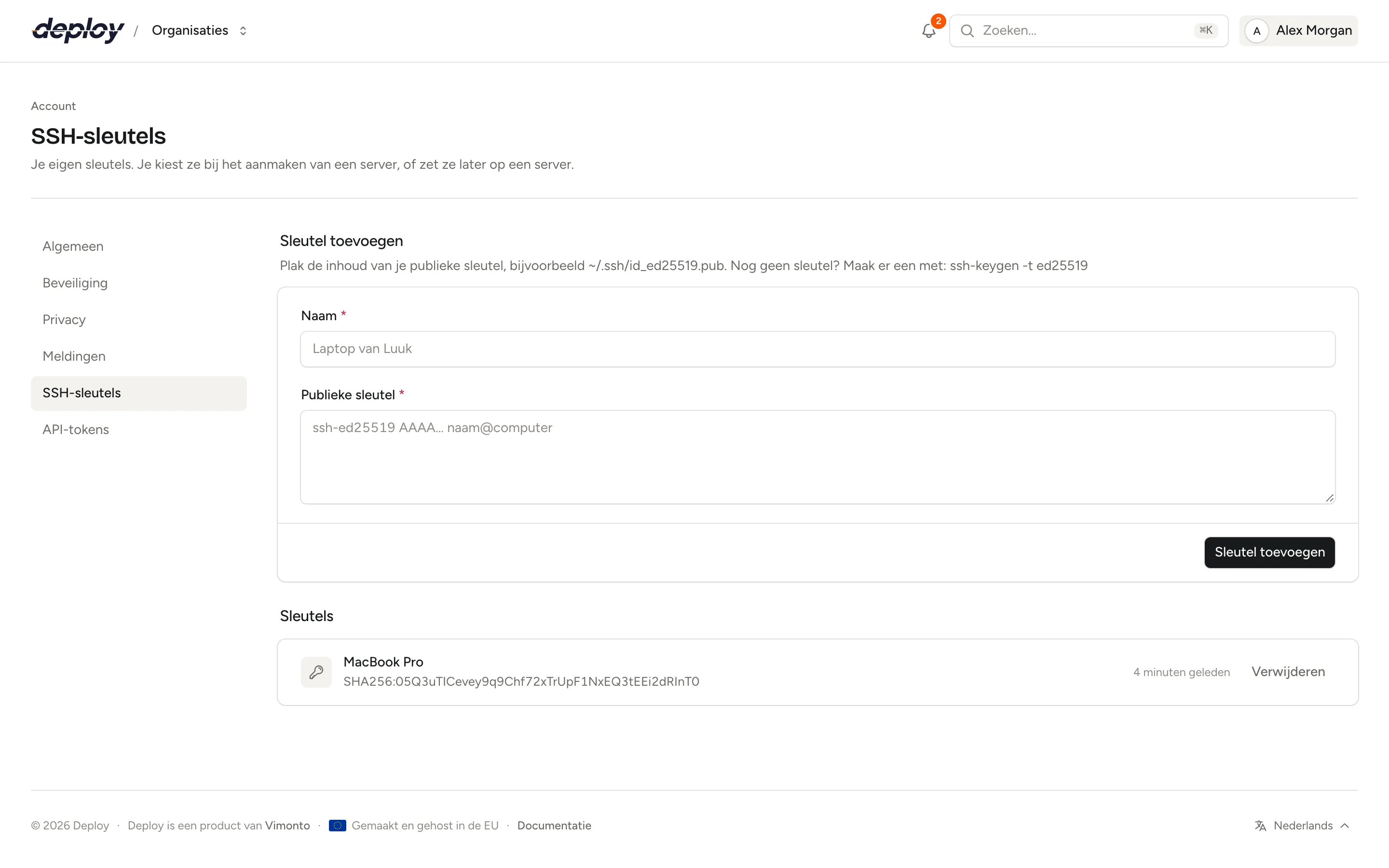
Je persoonlijke SSH-sleutels zijn de publieke sleutels van de computers die je gebruikt. Je kunt ze op servers zetten, zodat je vanaf je eigen computer via SSH kunt inloggen.
- Open Accountinstellingen → SSH-sleutels.
- Vul onder Sleutel toevoegen een Naam in, bijvoorbeeld "Laptop van Sam".
- Plak de inhoud van je publieke sleutel onder Publieke sleutel, bijvoorbeeld de inhoud van
~/.ssh/id_ed25519.pub. - Klik op Sleutel toevoegen.
Nog geen sleutel? Maak er een op je computer met:
ssh-keygen -t ed25519
Plak de publieke sleutel (het bestand dat eindigt op .pub), nooit de privésleutel.
Waar worden persoonlijke sleutels gebruikt?
- Als je een server aanmaakt, kun je je sleutels selecteren onder Jouw SSH-sleutels. Ze worden aan de nieuwe server toegevoegd.
- Open op een bestaande server SSH-sleutels in de zijbalk van de server, klik op Sleutel toevoegen en kies een van je sleutels in plaats van hem opnieuw te plakken.
Persoonlijke sleutels zijn alleen van jou: andere leden zien ze niet en ze worden niet automatisch aan servers toegevoegd. Sleutels die het hele team op elke nieuwe server nodig heeft, horen bij de SSH-sleutels van de organisatie.
Een persoonlijke sleutel verwijderen haalt hem alleen uit je account: hij wordt niet meer aangeboden voor nieuwe servers. Servers die de sleutel al hebben, houden hem totdat je hem verwijdert op de pagina SSH-sleutels van de server.
Je meldingen kiezen
Onder Accountinstellingen → Meldingen kies je waarover Vimonto Deploy je informeert (mislukte deploys, monitoralarmen, servers die klaar zijn en meer) en of dat je bereikt per E-mail, In de app in de bel bovenaan elke pagina, of allebei. Je kunt ook servers dempen. Deze instellingen zijn persoonlijk en gelden voor elke organisatie waar je lid van bent. Zie meldingen.
API-tokens maken
Onder Accountinstellingen → API-tokens maak je tokens voor scripts en CI-pipelines die de API van Vimonto Deploy gebruiken, bijvoorbeeld om te deployen vanuit GitHub Actions. Een token kan wat jij kunt, beperkt tot de scopes die je hem geeft, en wordt maar één keer getoond. Zie de API.
Onder Opdrachtregel op dezelfde pagina staat het commando dat de Vimonto Deploy CLI downloadt en installeert, met Kopiëren, en de link CLI downloaden.
Een licht of donker thema kiezen
Open het accountmenu rechtsboven. De themaschakelaar heeft drie opties: Licht, Donker en Systeem, dat de instelling van je besturingssysteem volgt. De keuze wordt in je browser bewaard.
Zien welke juridische documenten je hebt geaccepteerd
De juridische documenten van Vimonto Deploy hebben elk een versie. De overeenkomsten (de algemene voorwaarden, de verwerkersovereenkomst, het beleid voor aanvaardbaar gebruik, het terugbetalings- en opzeggingsbeleid en het beleid voor data-export en overstappen) zijn wat je accepteert. De kennisgevingen (het privacybeleid, het cookiebeleid, de subverwerkers, de informatie over herroeping en de bedrijfsgegevens) zijn om te lezen: er is niets te accepteren, en Juridisch markeert ze als Kennisgeving. Je accepteert de overeenkomsten door je account aan te maken, zoals het aanmeldformulier onder Account aanmaken vermeldt. De documenten zijn alleen in het Engels, en Vimonto Deploy is een product van Vimonto: de documenten zijn een overeenkomst tussen jou en Vimonto.
Krijgt een document een nieuwe versie, dan toont de eerstvolgende pagina die je opent We hebben onze juridische documenten bijgewerkt, met elk gewijzigd document, de nieuwe versie en wat er is veranderd. Open een document met Lezen om het helemaal te lezen en kies dan Accepteren en doorgaan. Tot je accepteert blijft het venster voor elke pagina staan; Uitloggen is de uitweg zonder te accepteren. Een account dat de documenten nooit heeft geaccepteerd, bijvoorbeeld een account dat een beheerder voor je heeft aangemaakt, ziet Accepteer onze juridische documenten zodra je de eerste keer inlogt.
Accountinstellingen → Juridisch toont elk document met de huidige versie en of je het hebt geaccepteerd, met de datum. Verloop toont elke versie die je hebt geaccepteerd, de nieuwste eerst, met de datum en het IP-adres waarvandaan je hebt geaccepteerd. Eerdere acceptaties blijven bewaard als je een nieuwe versie accepteert.
Gebruiksgegevens delen
Om Vimonto Deploy te verbeteren en je te helpen als je om support vraagt, leggen we vast hoe je de app gebruikt terwijl je bent ingelogd:
- welke pagina's van de app je opent, op paginanaam (bijvoorbeeld "Server · Databases") en de organisatie waarin dat was. Niet het adres van de pagina, niets erachter en ook niet welke server of site het was;
- wat je doet: inloggen, de wijzigingen die ook in het auditlog van je organisatie komen (deployen, een server toevoegen, een site wijzigen) en aanroepen van de API en de MCP-server.
Er worden geen IP-adressen, browsergegevens of iets wat je intypt bij vastgelegd. De anonieme statistieken van de website en deze docs staan los hiervan en weten niet wie je bent.
De gegevens worden 90 dagen bewaard en daarna verwijderd. Onze beheerders zien ze bij je account als ze je helpen, en opgeteld met die van iedereen om te zien welke onderdelen van de app worden gebruikt. Ze maken deel uit van je gegevensdownload en worden met je account verwijderd.
Zo zet je het uit:
- Open Accountinstellingen → Privacy.
- Zet onder Gebruiksgegevens de schakelaar Gebruiksgegevens delen uit.
Vanaf dat moment wordt er niets meer vastgelegd en alles wat tot nu toe is vastgelegd wordt meteen verwijderd. Je kunt het op elk moment weer aanzetten.
Je gegevens downloaden
Je kunt alles wat Vimonto Deploy over je bewaart downloaden als één JSON-bestand, bijvoorbeeld om een kopie te bewaren of je gegevens mee te nemen naar een andere dienst.
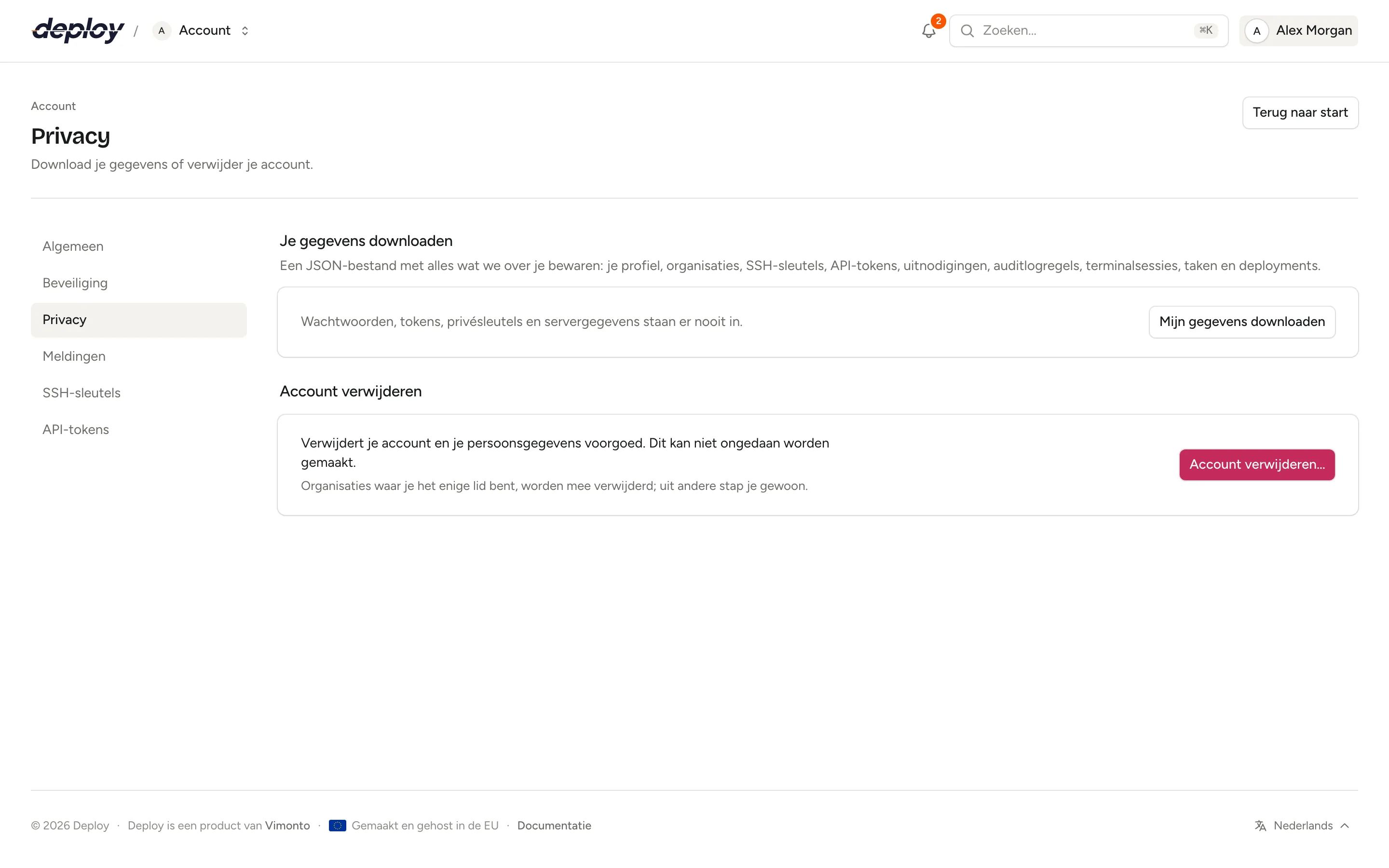
- Open Accountinstellingen → Privacy.
- Klik onder Je gegevens downloaden op Mijn gegevens downloaden.
Het bestand heet vimonto-deploy-data- gevolgd door de datum, en bevat:
- je profiel: naam, e-mailadres, taal, wanneer je je hebt aangemeld en je adres hebt bevestigd, wanneer je voor het laatst bent ingelogd, of verificatiecodes per e-mail aanstaan, wanneer je een authenticator-app hebt ingesteld, en de namen en datums van je passkeys;
- je organisaties, met je rol en sinds wanneer je lid bent;
- je persoonlijke SSH-sleutels (naam, vingerafdruk en publieke sleutel);
- je API-tokens: naam, rechten, laatste gebruik en vervaldatum;
- de uitnodigingen die je hebt verstuurd en die naar jouw adres zijn gestuurd;
- jouw regels in de auditlogs van je organisaties, met IP-adres en browser;
- de terminalsessies die je hebt geopend, de taken die je hebt gestart en de deployments die je hebt uitgevoerd;
- je meldingen en je meldingsinstellingen;
- je gebruiksgegevens: de pagina's die je hebt geopend en wat je hebt gedaan, met de organisatie en het tijdstip;
- de versies van de juridische documenten die je hebt geaccepteerd, met de datum, het IP-adres en de browser.
Wachtwoorden, tokens, privésleutels en servergegevens staan er nooit in.
Je account verwijderen
Als je je account verwijdert, verdwijnen het account en je persoonsgegevens voorgoed.
- Open Accountinstellingen → Privacy.
- Bekijk onder Account verwijderen de lijst Je organisaties: die laat zien wat er met elke organisatie gebeurt.
- Vul Je wachtwoord in. Heeft je account geen wachtwoord (omdat een beheerder het heeft aangemaakt), klik dan op Mail me een code en vul de Verificatiecode uit de e-mail in.
- Klik op Account verwijderen.
- Typ je e-mailadres ter bevestiging en klik op Account verwijderen.
Je wordt meteen uitgelogd en we sturen een bevestiging naar je e-mailadres.
Na vijf verkeerde wachtwoorden of codes moet je een minuut wachten voordat je het opnieuw kunt proberen.
Wat gebeurt er met je organisaties?
- Een organisatie waarvan je het enige lid bent, wordt met je account verwijderd. Je ziet daar Wordt met je account verwijderd, met het aantal servers. De servers bij een cloudprovider worden daar eerst verwijderd, net als wanneer je een organisatie verwijdert. In de bevestiging kun je Ook de servers bij hun providers verwijderen uitzetten om ze te laten draaien. Duurt het verwijderen bij de providers even, dan blijft je account bestaan tot dat klaar is: verwijder je account daarna opnieuw.
- Een organisatie waarvan je de enige eigenaar bent terwijl er nog andere leden zijn, houdt het verwijderen tegen. Onder Je kunt je account nog niet verwijderen staat bij elke organisatie een link naar de pagina Leden: maak daar eerst iemand anders eigenaar, of verwijder de andere leden.
- Elke andere organisatie verlaat je gewoon (Je verlaat deze).
Wat blijft bewaard en wat wordt verwijderd?
Met je account verwijderd: je profiel en wachtwoord, je sessies op elk apparaat, je API-tokens, je persoonlijke SSH-sleutels, je meldingen, je gebruiksgegevens, je lidmaatschappen en een openstaande wijziging van je e-mailadres.
Bewaard, zonder je naam: de taken die je hebt gestart, de deployments die je hebt uitgevoerd, de terminalsessies die je hebt geopend en de uitnodigingen die je hebt verstuurd. Ook jouw regels in de auditlogs blijven staan, zodat organisaties kunnen blijven zien wat er op hun servers is gebeurd; ze tonen dan Verwijderde gebruiker in plaats van je naam. Het IP-adres en de browser bij die regels worden na 365 dagen met de regel verwijderd. Organisatie-SSH-sleutels die je hebt toegevoegd, blijven in de organisatie, omdat het team ze op zijn servers gebruikt.
E-mails over je account
Naast de e-mails die je kiest onder meldingen stuurt Vimonto Deploy er een paar over je account zelf, elk maar één keer:
- Welkom bij Vimonto Deploy, zodra je je e-mailadres hebt bevestigd, met de eerste stappen en, voor je eerste organisatie, tot wanneer de Premium-proefperiode loopt.
- Hulp nodig om te beginnen?, als je je twee dagen geleden hebt aangemeld maar de welkomstflow nog niet hebt afgerond. De knop brengt je terug naar waar je bleef.
- De proefperiode-e-mails uit facturering: de dag voordat de proefperiode afloopt, en als die voorbij is.
Wat gebeurt er met een account dat niet wordt gebruikt?
Een account geldt als ongebruikt als geen van zijn organisaties een server, een gekoppelde cloudprovider of Git-host, een abonnement, een lopende proefperiode of een factureringsvrijstelling heeft. Beheerders van het platform tellen nooit mee.
Is een account een maand ongebruikt, geteld vanaf je aanmelding of je laatste login, dan krijg je Kunnen we je helpen om te beginnen?, een aanbod om te helpen waarin ook staat op welke datum het account wordt verwijderd. Wil je het account houden, log dan in vóór die datum of zet iets op. Heb je het niet meer nodig, dan hoef je niets te doen: een maand na die e-mail wordt het account op dezelfde manier verwijderd als wanneer je het zelf verwijdert, en krijg je een e-mail dat het weg is. Je kunt je later altijd opnieuw aanmelden.
Een account dat lid is van een organisatie met servers is nooit ongebruikt. Een account dat de enige eigenaar is van een organisatie die anderen nog gebruiken, wordt nooit op deze manier verwijderd.
Veelgestelde vragen
Is mijn account gekoppeld aan één organisatie?
Nee. Eén account kan lid zijn van veel organisaties, met in elke organisatie een andere rol. Wissel ertussen met het organisatiemenu linksboven. Zie organisaties.
Ik heb de code per e-mail niet ontvangen. Wat kan ik doen?
Kijk in je spammap en gebruik daarna Nieuwe code versturen of Code opnieuw versturen. Je kunt één keer per minuut een nieuwe code aanvragen, en elke code is 10 minuten geldig.
Ondersteunt Vimonto Deploy authenticator-apps?
Ja. Elke app die tijdgebonden codes maakt werkt, zoals 1Password, Google Authenticator, Microsoft Authenticator of Authy. Je kunt ook passkeys gebruiken, of codes per e-mail. Zie tweestapsverificatie aanzetten.
Ik ben mijn telefoon kwijt. Hoe log ik in?
Gebruik een van je herstelcodes: kies na je wachtwoord onder Andere manieren om in te loggen voor Een herstelcode gebruiken. Verwijder daarna het kwijtgeraakte apparaat onder Accountinstellingen → Beveiliging en stel een nieuw in. Geen herstelcodes meer? Neem contact op met support.
Waarom zie ik een andere taal dan mijn collega?
De taal is een persoonlijke instelling. Iedereen kiest zijn eigen taal onder Accountinstellingen → Algemeen, en e-mails volgen die keuze ook.